最初の読み手である自分が嫌がるような字を書かない
文字を丁寧に書くことについて
手帳に今週の予定ややるべきことを書き込んでいく。その、手帳にササっと刻まれていく自筆の文字を見ながら、字を丁寧に書く、ということについて考える。 字を丁寧に書くことを意識するようになった、一番最初のきっかけは何だっただろうかと振り返ると、大学入試を思…


勇気を出して二郎系ラーメンを食べにいった!
初めての経験
こんにちは、髑髏です。 40年以上生きてると、なかなか「初めての経験」をすることが少なくなってきて、日常に刺激がなくなってくるんだけど、 ついに私はやりました・・・・ 前々から気になってはいたものの、勇気が出ずに経験できずにいたこと・・・ それは 二郎系…


お土産のわさびふりかけが朝昼晩に大活躍している
今週のお弁当記録 2024.4.12
高校生息子のお弁当記録です。 今週は午前授業が2回あって、お弁当作りも慣らし期間って感じでした。 息子本人も生活リズムが戻っておらず、朝は全然起きれません!朝ご飯を食べる時間が無くて、お弁当の他におにぎりも持って行く日が2日ありました。 頑張れよ~、早寝…


最大のメリットは「1冊で完結する」こと
【手帳会議2024】綴じノートを導入するか考える
手帳シーズン真っ盛りですね。 ほぼ日手帳やロルバーンなどの新年度の商品が発売になり、文具売り場は一番の盛り上がりを見せています。 私は現在5冊のシステム手帳を使っていて、綴じノートは使用していません。 しかし綴じノートには綴じノートの良さがあるよね、と…



おすすめ有料記事



これまでのおすすめ
連続更新6000日目! 赤ちゃんだった次女が高校2年生に
6000日前のことを思い出して懐かしさに泣きそうになった月曜日
今日は会社までちょっとした荷物をもっていかないといけなかったので朝は妻に送ってもらいました。 頑張れば歩いて持っていくこともできなくはない程度の荷物ではあったのですが、少し恥ずかしかったので車で送ってもらえてよかったです。助かりました。そして今週は少…


「爆釣タイム」は短かったが、コツをつかめたようだった
友人と西湖でボートワカサギ
友人がワカサギ釣りをしてみたいというので、4月21日(日)西湖のボートワカサギに行ってきました。 穏やかな釣り日和に 釣果情報ではヒメマスもワカサギもムラはあるが好調な様子、いつもなら午前中はヒメマスを狙い、昼前からワカサギに切り替えるのですが、友人が初…

竹だらけにならないように掘る! 先週は10本、昨日は30本
タケノコ掘りが始まったことと畑の初顔
週末農園の休耕区画は今年も雑草対策のヘアリーベッチが伸びてきました。 3月に気温が下がったためか今年は梅は不作。少しは実が付いているので少しは収穫出来るかな。 昨年収穫した後、今年の種イモ用に室内保存しておいたサトイモの親イモ。子イモより大きいのでその…
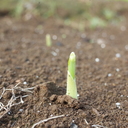

どうやってカビ洗浄の必要を回避するかについて考える
三角コーナーのカビに抗う
キッチンシンクの片隅に置かれる三角コーナーは、生ゴミを流し込んで水を切るためのものである。 必然、そこには多量に水分を含んだ有機物が付着し、カビの温床となる。 これをどうにかしたい。※おことわり:この記事では「どうやってカビを洗い落とすか」の話ではなく…

消しカスクリーナーを入手して作業環境が「最強」になった
鉛筆が大好き
大学の頃は文字を書くのにボールペンを使っていた。ノートは残すものではなくて計算をしたりアイデアを考えるためのものだと考えていたので、ほとんどはイオンで見つけたハイコスパなルーズリーフを買いまくってそれを使い捨てしていた。もちろん授業の板書とかは残す…


かつて大好きだったブログの更新をぼんやりと待っている
#31 【雑談】読書感想文の終着点 の放送後記
open.spotify.com 今回は読書感想文のお話。 昔はてなブログで読んでいた、大好きだったブログが更新されなくなって久しい。その人が書く海外文学の感想が、本当に好き、今でも。 多分消すこともできたんだろうけど、ずっと残してくれていてありがとう、と思っている。…


不毛なSNS閲覧の時間を読書に充てる
だったらいっそ、スマホと共存しよう
週刊はてなブログの記事を読んだ。 blog.hatenablog.com スマホの触りすぎは誰しも身に覚えがあることだろうし、もちろんわたし自身にも言えることだ。悲しきかな、日々スマホに時間を奪われながら過ごしている。 「どうしたらスマホ依存から抜け出せるか?」という話…

寒いと、内向的・内省的になるのはよくあることなのかも
週報 2024-04-19 現代アート入門、ユーフォ工場、ボドゲであいさつ
04-13(土)現代アート入門 『常識破りの天才たちが作った 美術道』を読んだ。現代アートの歴史についてざっくり解説した本。かなり気軽に読める。代表的な作家ごとに、現代アートがどういうものでどんな目的を持っているのかをなんとなく理解できた。 現代アートを見…

夕方、嬉しい気持ちになりたくてPerfumeのDVDを再生する
4月18日(木)
起床、のち、布団の上で10分だけヨガ。ずっと見ていたYouTubeチャンネルから最近別のチャンネルに変えてみると余計なノイズがなく、ノイズというのはインストラクターの過剰な語り、今月は牡牛座でどうたらこうたら、新月でどうたらこうたら、自己肯定感がどうたらこう…

天ぷらがしんなり……“春のやさいは水分多いんだろうな”
4月15日のお弁当
本日 たけのこ天ぷら ちくわ天ぷら かにかまとネギ入りだしまき 肉団子 米久さん レンコンきんぴら たけのこ天ぷら・・これ 揚げたてはパリッと海苔の香りも香ばしくおいしかったのに お弁当を食べるころにはしんなりペタンとしてしまった。 春のやさいは水分多いんだ…

自家製ビビンバうまい! 弱火でおこげを育てよう
2024年4月22日(月)
気がついたら4月の下旬になっていました。 (春らしい景色) 最近一番困るのは、スープをすくうときに鍋の蓋を取ると思うのですが、そのときの蓋をどこに置けばいいのかわからないことです。 蓋をそのまま置くと、蓋についた水滴が置いた場所についてしまうので本当にど…



「はてなブログMedia」を利用する企業の記事をピックアップ!
スタッフが選ぶおすすめのメディア記事












週間人気記事ランキング






はてなブログの「カルチャー」と「コミュニティ」がわかるメディア

独自ドメインで運営されている、こだわりブログの新着記事を掲載
バリウムン [Ba バリウム]
[バリウムン] ( - Ba) 【外見】 バリウムンは淡い銀色のベーシクンであり、柔らかな質感を持ちます。その表面は滑らかで、輝きを放ちます。 【性格】 バリウムンは穏やかで温和な性格をしています。他の元素との関係性も良好で、協調性があります。怒ると怖いです。 【…


円安が進んでいる 1ドル158円台に どこまで進む円安は・・・ 投資は自己責任で・ 2024/04/27
4月26日ドル/円が158.33円で取引が終わっている。 25・26日日銀会合があり、 26日の植田総裁の発表いかんでは、為替が大きく動くと思われた。 その通り、植田総裁の記者会見のあと、ドル/円は円安に大きく動いた。 朝の時点では1ドル156円台だった。 アメリカと日本の…
クラファン投資の楽しみ、プラスアルファ。
クラウドファンディング投資は他の投資にはない様々な特徴がありますが、そのうちの一つは金銭以外の様々なリターンがあること。これまでも定期的に記事にしてきましたが、今回も最近の特典について(と、クラファン以外の特典も)紹介します。 <目次> 「旬八青果店…

【薄氷の殺人】原題「白日焰火」を観たお話【中国映画】ネタバレ感想
【2021年3月10日公開2024年4月更新】 ナゼキニエンタメ!をご覧戴き有難う存じます。 今回は中国映画作品「薄氷の殺人」の感想です。 よろしくお願い致します。 「薄氷の殺人」とは 「薄氷の殺人」あらすじ 「薄氷の殺人」感想 「薄氷の殺人」とは 「薄氷の殺人」とは…


新しく開設されたブログの新着記事を掲載
食レシピ_2024/04/27 17:47:29
タイトル:「簡単で美味しい!忙しい日のための5つの食事レシピ」 こんにちは、皆さん!忙しい日々の中で、美味しい食事を作る時間を確保するのは難しいですよね。そこで今回は、忙しい日でも簡単に作れて栄養満点で美味しいレシピをご紹介します。ぜひ参考にして、忙…
ガジェットベスト35
タイトル:「未来の生活を彩る5つの革新的なガジェット」 --- 近年、技術の進化により私たちの生活は劇的に変化しています。新しいガジェットやデバイスが登場し、日常のさまざまな面で私たちの生活をより便利で快適にしてくれています。ここでは、未来の生活を彩る5つ…
Baseball Clash(ベースボールクラッシュ) #10
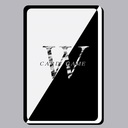
1番バッターを考察する ……………………………………………………… 1番バッターであることに、唯一こだわる男 彼の名は ジャック•ハンマー ……………………………………………………… そう、唯一の1番バッターであるときに 能力にプラスがあるキャラクター なんと走力が+6も増加!!! ショボイよ…Miniclip様…

注目されている記事
日高屋の中華そば390円を納得するまで美味しく食べ切る方法!!日高屋町田中央店で一人飲み!!
読みに来ていただきありがとうございます。 ビールとラーメンをこよなく愛する永遠の中年クッキング父ちゃんです。 本日はフライデーナイツ!! 残業をたっぷり行ってすっかり飲みに行くタイミングを失ったおいらが向かう先…やっぱり日高屋っしょ!! という事でお一人…


この俳優の見分けがつかない2024
それは友人たちと行った韓国旅行での一コマである。北村匠海が朝ドラに出るかも……という話題になったとき、友人Aがこんなことをいった。 「北村匠海と眞栄田郷敦って似てませんか?」 似てなくない? 思わず横にいた友人を二度見した。もしかしたら「私北村匠海と眞栄…


『ARBOR』中島屋グランドホテルのラウンジで静岡抹茶あんみつ!
テラスラウンジがリニューアル!カフェタイムに抹茶あんみつ! 葵区紺屋町、静岡駅から徒歩5分の【中島屋グランドホテル】が、2024年3月にリニューアル!40年ぶりに改修されたロビーを含め、自然を取り入れたやすらぎの雰囲気に。 以前紹介させていただいた2階のテラス…


「IK Multimedia TONEX One」!ミニサイズのTONEX!
IK Multimedia TONEX One 【2024年5月下旬発売予定】IK Multimediaのアンプ・歪みエフェクターモデリング/シミュレーターやエフェクトを収録するTONEXシリーズに、ミニサイズのペダルが登場です。「IK Multimedia TONEX One」。IK Multimedia TONEX One トーンエックス…





八の字巻き対策
何度か取り上げたことのある八の字巻き。 発祥は音響関係のコードを巻くために考えられたものであり その業界では太いコードの八の字に巻くことは常識。 建築業界ではコードリールやエアリールがあるので それを使う場合には八の字巻きは必要ないが リールのないコード…

builderscon 2024をやります!
来る2024年8月10日に埼玉浦和でbuilderscon 2024をやります! 予定を空けておいてくださいね! 近々セッション公募を開始予定ですのでネタをご用意のうえお待ちください。 また、手伝ってくれる方は@nasa9084までご一報ください!

岸も石原と組んでガッチリ!
(adsbygoogle = window.adsbygoogle || []).push({}); E5−1F 先発は岸。今江監督は前回、前々回と岸と組ませた太田に代えて石原を先発マスクに指名した。 勝つためならなんでも試すし、「改めるに憚ることなかれ」が今江スタイル。 前回登板で2回50球超えとなった…