歴史資料の「断捨離」基準(ウチの場合)
歴史やミリタリー関連の資料を一時期手当たり次第買っていた時期があった。その当時、Web編集者として歴史関連の案件を手がけることが多かったためだが、室内が手狭になり、またそちらの仕事の内容が変わってきたこともあり、手持ち資料全般でいわゆる「断捨離」を行うことにした。
自分の場合、若い頃はまだまだ人生と趣味に対して時間が与えられていていろいろなものに興味を持ち、資料を集め、また様々なアウトプットができると思っていた。
が、人生の折り返し点を過ぎて、趣味や関心もある程度整理していかないとと考えることが増え、勢いだけで買ったものは自然と処分の対象になってきた。
極論すれば「あの世には何も持って行けない」ということになるが、そこまでとは言わず、人生を全うする日まで囲まれていたい愛読書をある程度常識的な範囲と数量まで減らすというイメージだろうか。
で、具体論になるけど、この手の資料で難しいのは
1.価値があるものだけど、自分が持っていても活かせないもの
例としては自分の場合は交通公社時刻表終戦後版の復刻版など。
2.情報的に陳腐化しているので、処分して新しい資料や情報に置き換えるべきもの
例としては「戦艦大和の艤装関連資料」などが該当すると思う。
をどう見極めるか、だと思う。
ある時点で見極められないのであれば、多少寝かしておいて、その上で再度、今後も持っていることで自分の何かにそれを活かせるかどうか判断するのも一つの手段だろう。
あくまでも「断捨離」の主導権は自分にあるのだから(ウチの場合は)。
なお、もうこの本は要らないなあ、と思って古書店に持っていったら、「いやあ、これ探していたんですよ(ニヤリ)」とされて、何故かちょっと悔しかったのはここだけの秘密だ(笑)。
軍靴のヴァルツァー10巻発売、「そして戦友はヴァルハラへ」に泣く
中島三千恒氏『軍靴のヴァルツァー』第10巻がついに発売されましたね。
まさか今日店頭に並んでいるとはつゆ知らず、ちょっとコミックコーナーを覗いたら新刊棚に鎮座ましましていたので速攻で購入。
「うぉ、ヴァルツァー」の新刊だ!とほぼ脊髄反射で買ってしまったので帯の文言を気にも留めずにいたのですが…
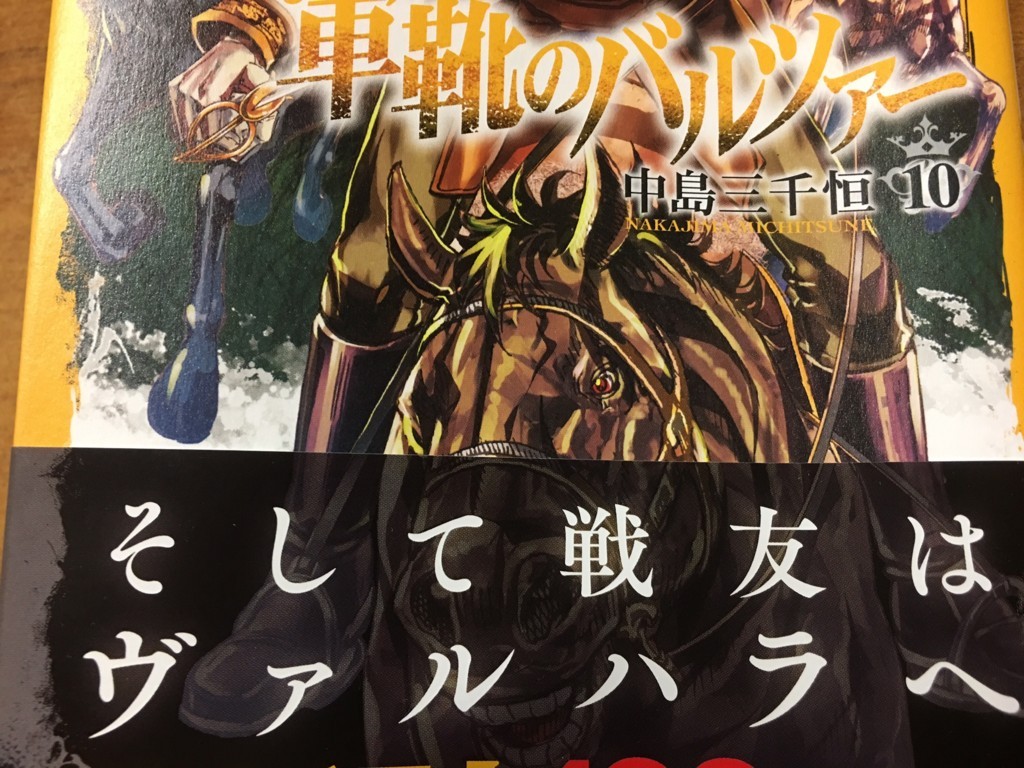
読了してあらためてこの文言にジワジワくるものが。
そしてカバー表4のイラストがまた…
本書のような戦いの描き方だと、やはり少なくとも1人はそういう役どころは必要なのだろうなと感じつつも、人格が細かく描かれ多少ならず感情移入していたキャラだけあってやはり寂しいものが。
ヴァルツァーの才能が生み出した様々な軍事的パラダイムシフト(渋いオッサンであるレンデリュックが休戦交渉の際にヴァルツァー本人に指摘していたもの)の波紋が、劇中の登場人物の思考と運命を大きく変えてしまったことを感じさせる哀しくもいい描写だったかと。
しかし『軍靴のヴァルツァー』、地味な19世紀の戦いと兵器がテーマなのに、作者の力量の大きさにもよるのでしょうが、すでに累計100万部とのこと。
今後も目が離せない作品として大いに期待です!
「ハクソーリッジ」を観る前に読む!『歴史群像』2017年8月号沖縄戦&浦添グスクの記事
「ハクソーリッジ」の上映が始まってそろそろ二週目ですね。
当方、もろもろ都合があって残念ながらまだ観に行けておりません。
そのためブログに皆さんがアップされた感想等はブックマークだけして全く読んでいないという、なんとも寂しい状況(映画を観たら読ませて頂きます)。
今日、仕事帰りに地元書店に立ち寄ったらが並んでいて、特集が「沖縄戦」と「浦添グスク」という、つまり「ハクソーリッジ」上映にタイミングをあわせた企画になっていて即座に買ってしまいました。
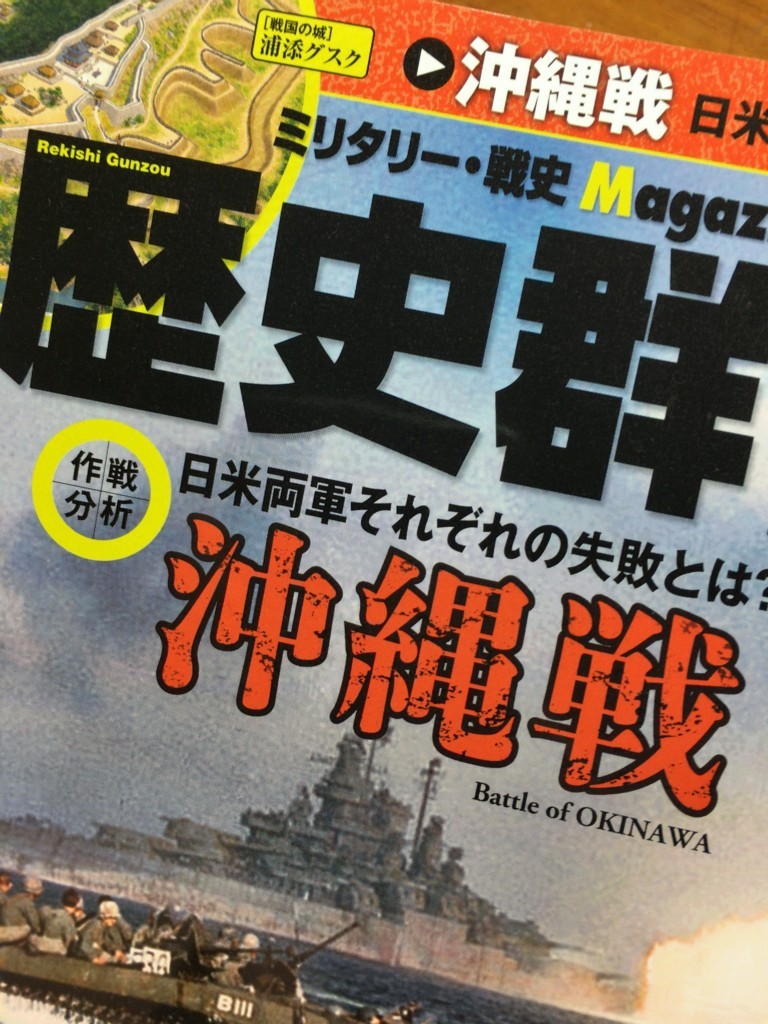
※表紙は艦砲射撃下で上陸する米軍
「沖縄戦」関連の解説書というとおおよそ、
1.「日米両軍の作戦解説」
2.「県民の被害」
をまとめたもの、という視点のものに大別され、今回の歴史群像の特集は前者の視点。樋口隆晴氏による「作戦分析 沖縄戦 作戦次元で捉える日米最後の死闘」というタイトルの記事で、日米両軍の作戦意図や実際の実施状況、後世の視点での分析が判りやすくまとめられている。映画「ハクソーリッジ」を観る前に、作品のネタバレ無しで一定の情報を得るには時宜を得た特集だと思う。
なお、沖縄戦の大まかな流れを掴む映像作品としては、旧作にはなるが庵野秀明監督も多大な影響を受けたと言われる岡本喜八監督「激動の昭和史 沖縄決戦」をお勧めしたい。
加えてよかったのが、ハクソーリッジの本来の名称「浦添グスク」の来歴についての記事が掲載されていたことだ。
近代戦での要地が、近代以前にも支配のための要地として存在していたことがわかり、とても興味が持てた。興味深い歴史遺構があってもなかなか現地に行けない身としては、その場所が持つ歴史の積み重ねを知ることができ、とてもよかったと思う。
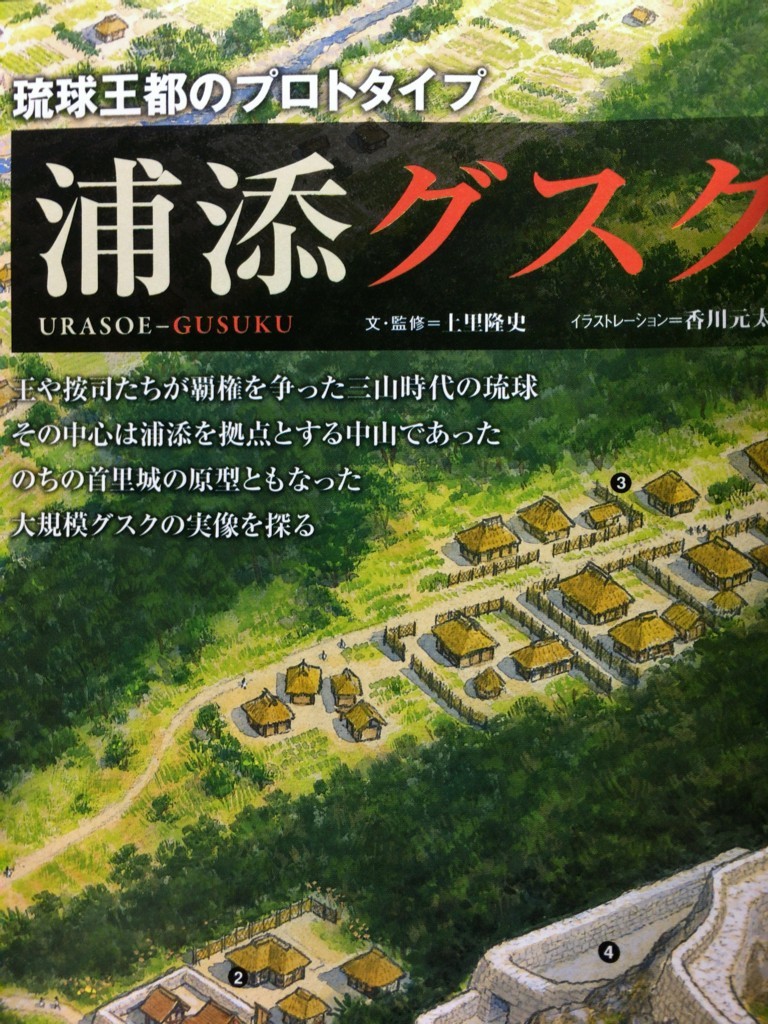
ということで「歴史群像」8月号は「ハクソーリッジ」を観る前に読むべきテキストとして個人的にお勧めします!
藤崎版・銀河英雄伝説は平成の「三国志演義」か?
ビッテンフェルトは脳筋バカキャラになってしまい(実際暑苦しいキャラだし)、
カリスマ提督ホーランドは、もはや新興宗教の教祖のごときオーラを放って消えていった…
アスターテ会戦に登場するラインハルトの部下たる帝国5提督は、甘い酸っぱいしょっぱい渋い辛いといった感じで人格付けされ、原作よりもよりアブない方向にキャラ立ちしてしまっている。
ネットでは、藤崎版に対して辛口の評価があるのは掲示板等で見かけるが、
ここまで面白いキャラ付けは、昭和からの銀英伝ファンの私にはとても新鮮だ。
かつて道原かつみ氏版でルビンスキーが女体…いや女性化して登場した時と同じか、あるいはそれ以上のおもしろさを感じている。
例えば原作小説が、三国志時代の正史に相当ならば
藤崎版はよりエンタメに走った(良くも悪くも)三国志演義なんじゃないかと
風呂に入りながら妄想してしまった。さすがに『反・三国志』のように世界観を逆転することはないだろうが、かつて行間から想像するしかなかったサブキャラに
新たな息吹を吹き込んだ藤崎氏の才能に惜しみない拍手を送りたい。
海上護衛の馬車馬「海防艦」に思いを馳せる
「艦隊これくしょん」(以下、艦これ)の2017年春イベント「出撃!北東方面 第五艦隊」を先日クリアした。今回のイベントでは、報酬艦の他にドロップ艦として新艦種「海防艦」が登場した。
小型艦艇好きな私としては、擬人化等はともかくwとして気にしていたが、なんとか全艦ドロップできた。
話は飛ぶが「海軍の本質」とは何だろうか。
基本は「海上通商路の維持」であり、自国の商船を防衛することだろう。
前の大戦では結果的に通商路の維持が困難になり、資源途絶による敗戦を迎えた訳だが、その中で苦闘しつつ海上護衛という海軍の本質のために働いた艦艇が「海防艦」だ。
今回、ゲームに登場したのは「占守型」「択捉型」だが、私はかつて千葉に存在した「鵜来型」海防艦「志賀」こと海上保安庁巡視船「こじま」を利用した、千葉海洋公民館を解体前に遠目に見たことがある。旧海軍の第二次世界大戦参加戦闘艦艇としては唯一艦体部分が残存したものだったが、1998年に解体されて今は残っていない。
歴史的な意義等を思えばまったく残念としか言いようがない話だ。
2017/5/21追記
海防艦について、艦種の成り立ちから構造、大まかな戦歴について知りたいのであれば光人社NF文庫『海防艦 日本の護衛専用艦は有効な兵器となりえたか』が内容がよくまとまっており、また現在入手しやすいと思う。関心のある方はぜひ一度手に取ってもらいたいと思う。
『軍靴のヴァルツァー』は兵器の進化と運用の変遷の教科書になるか?
ちょっと前に知人から紹介されて読んだらハマったコミックが『軍靴のヴァルツァー』。19世紀中葉の欧州をモチーフにした架空の国家を舞台に軍事的な才能に恵まれた青年将校が大活躍する物語だ。
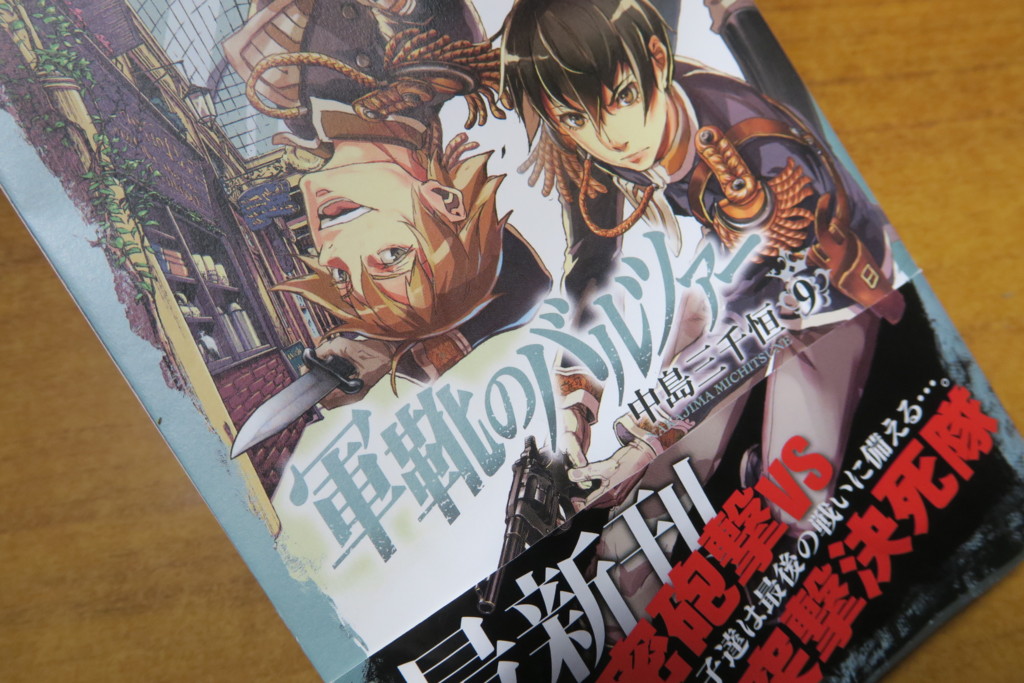
軍事的才能に恵まれた青年将校、などと書くと、あたかも『銀河英雄伝説』のような爽快な立身出世的物語かというとそうではないのがこの物語の面白いところだ。
主人公ヴァルツァー少佐は、軍事大国「ヴァイセン」(プロイセンをモチーフにした国家)から、周辺大国間の緩衝国となっているバーゼルラントに派遣された軍事顧問だ。軍事顧問といっても派遣先は士官学校の教官役。ヴァルツァー本人は本国での栄達を望んでいたようで、軍事後進国バーゼルラントへの派遣について、当初はあまりよく思っていなかった描写がある。
しかし、バーゼルラントで内紛が勃発し、周辺大国の政治軍事をまじえたドロドロとした干渉が始まり、発火点となった。そこのことが彼と彼の軍事才能が、この紛争を通してこの「疑似」欧州世界全体の兵器運用や戦術に影響を与え始めた…というのが最新刊の第9巻の状況だ(このくらいならネタバレになってないよね)。
ちなみに今回のタイトル、あまり深掘りするとネタバレになってしまうのでぼかすけど、例えば過去巻の鉄条網の軍事的応用に至るストーリーは他の兵器との組み合わせによって戦場での主導権を握る、という展開がとても素晴らしかった。
もちろんあくまでもヴァルァー少佐は19世紀レベルの兵器に合致した戦術レベルで様々な戦術を考案し、戦場で勝利を掴むわけだけど、多少強引なストーリー展開でもリアリティという意味でさほど違和感を感じさせないのが作者の力量なのかもしれない。そういう意味では、マンガで学ぶ兵器進化史入門(ただし近代に限る)的な立ち位置の参考書として、楽しみながら兵器や戦術の進化を学べると思っている。
ということで仮想戦記好きで旧式兵器でもOKと言う人ならまさにオススメだし、歴史ものやSFパラレルワールドものが好きな人にもぜひ読んでもらいたい一冊だ。
読み応え満点、精密イラスト&大縮尺模型写真満載の『日本海軍艦艇図鑑』
先日、仕事帰りに書店で見て、思わず買ってしまったのが『超ワイド&精密図解 日本海軍精密図鑑』だ。

以前、1/2000の旧バンダイミニスケール海外艦艇プラモデル(現アオシマブランドで海外艦艇の一部が販売中)の塗装参考用に、某社の艦艇関連のムックを買ったが、迷彩塗装の年代等の記載もなく、結局数年積んだままで古本屋行きになってしまったことがある。対してこの書籍は、歴史オタやミリタリーオタである私の中で定評のある「歴史群像編集部編」ということで、なかなかかゆいところまで情報の掲載されているのがミソだ。
例えば同一スケールで日本海軍黎明期の甲鉄艦や日露戦争時代の戦艦と大和の横面イラストが掲載されているので、直感的に両艦のサイズを捉えることが簡単にできる。艦艇の発展、艤装の変化を同一スケールで眺めていると、いかにこの数十年の艦艇技術の進歩が著しかったかが一目瞭然にわかるのがホント面白い。

なお、主な艦艇イラストを描いているのは、考証に定評のある水野行雄氏や舟見桂氏だ。
また、大縮尺の艦艇模型の写真も多数掲載されている。
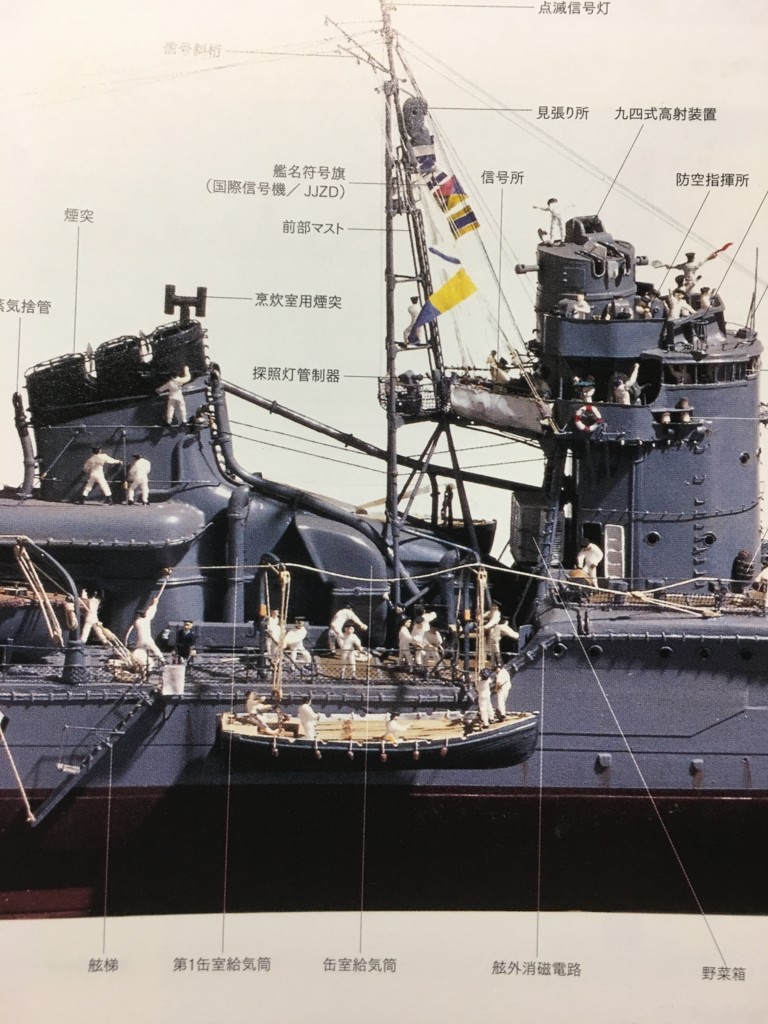
上は駆逐艦秋月1/100模型の部分写真だけど、模型の参考書籍として充分に使える書籍になっていると思う。私もウチで積まれたままになっているグンゼ産業の1/1000メタルキット戦艦大和や長門を十数年ぶりに作りたいと感じてきた。
とにかく旧日本海軍艦艇マニアにはお勧めの一冊ですね。
