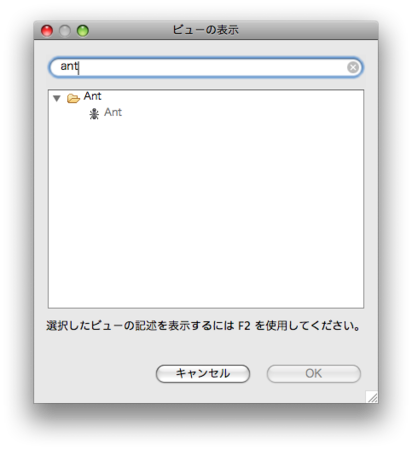
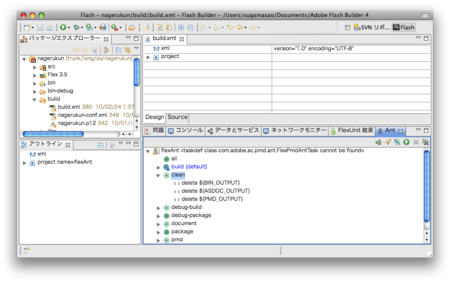
2010-05-10 FlashBuilder 4 に Ant を導入する Flex Eclipse FlashBuilder 環境構築シリーズその2 その1 [Flash Builder 4 を使ってみよう - @sugamasao.blog.title # => ”コードで世界を変えたい” その3 FlashBuilder に Aptana plugin と FlexFormatter を導入する - @sugamasao.blog.title # => ”コードで世界を変えたい” Ant が欲しい! というか、最初から入っていないということに驚愕するのですが、入ってないものは入ってないのでしょうがないですね。 Ant単体のプラグインというのは無く、JDTというEclipseのパッケージを突っ込むと使えるようになります。 更新サイトに追加 以下を更新サイトに登録する http://download.eclipse.org/releases/galileo そうすると、「Programming Languages」というカテゴリが出てくるので、そこから「Eclipse Java Development Tools」というのを選択する これだけで良い。これで再起動するとAntが有効になる。 Ant の使い方 build.xmlを右クリック→実行とかでも良いけど、以下のようにビューに表示した方が楽で良い。 「ウィンドウ」→「他のビュー」→「Ant」→「Ant」 これで画面下部にAntビューができると思うので、そのビューに build.xml を D&D で放り込む。 そうすると、以下のようにタスクが一覧で表示されるので、ダブルクリック等で実行すると、すぐに Ant タスクが実行される。 これで面倒なタスクは Ant に任せることができますね。 enjoy!