2016/02/04 追加 Windows10でも同じように設定できました。
Windows10 自動ログイン を control userpasswords2 で設定してみた - 三流君 ken3のmemo置き場
ポイントは同じく、
Windows ロゴ キー + R で [ファイル名を指定して実行]ダイアログボックスを開く
で
control userpasswords2
画面が出れば、あとは楽かなぁ。

実行手順:動画
Windows7 自動ログイン ログオンの設定は control userpasswords2 で - YouTube
www.youtube.com
先に下記を読んでから、社内・自分のセキュリティレベルを良く考えてから実行してください。
下記のコメントをいただきました(2012/06/11)
MS純正だとネットワークポリシーを使うようですね。
http://technet.microsoft.com/ja-jp/magazine/ee872306.aspx
呼び出される物は一緒みたいですが。あと、
>自動ログオンを構成すると、ユーザーのパスワードは暗号化されていない状態でレジストリに格納されます。この場所からパスワードを取得することができるので注意が必要です。
だそうで、文字通り「物理的にセキュリティーを確保」してないとヤバイw
ここから、元記事。
Windows7 で 自動ログイン処理 が できなくて、
探しに来る人が多いのは、
なぜか検索で control userpasswords2が見つからないからです。
ですが、
Windows ロゴ キー + R で [ファイル名を指定して実行]ダイアログボックスを開く
や
アクセサリの下[ファイル名を指定して実行]
で、
control userpasswords2を実行すると、XPやVistaと同じように使うことができます。
少しハマった理由が(画像や動画を見て笑ってください。)

↑で、普通に control userpasswords2 を探して起動しようとしたら、なぜか見つからず、起動ができませんでした。
で、結局、スタート -- 全てのプログラム -- アクセサリ -- ファイル名を指定して実行
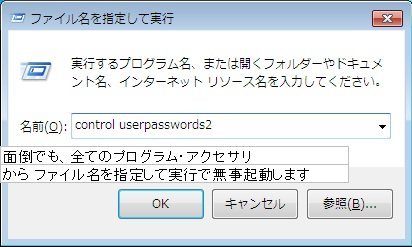
で、起動しました。う〜ん何でだろう。
軽く考えて、操作動画を取ってたら、恥ずかしい失敗を見せてしまいました。
あとは、起動したらXPと同様の手順でOKでした。
※詳しくは、前半の失敗動画・後半の設定結果を見て笑ってください。
あとは、チェックを外して、自動でログインしたいユーザーを選択します。
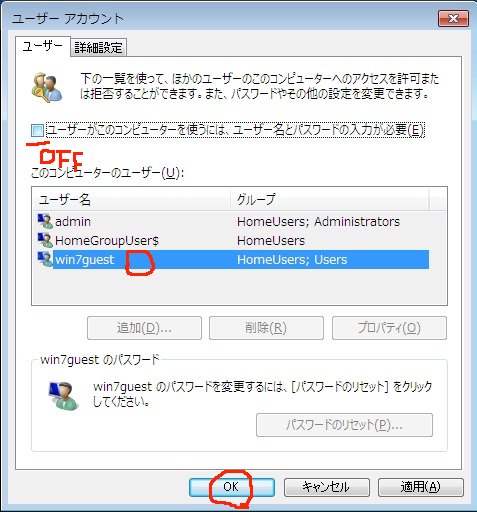
※最近は 逆の 勝手に設定された自動ログインの設定解除方法 を システム担当者さんが探しに来るパターンが多いです。
解除は、逆で、□チェックをレと付けてください。
勝手に自動ログオン設定して怒られないように...(持ち運ぶノートパソコンは特に、あとデスクトップPCでも社内のセキュリティポリシーで個人にIDとパスワードを寄与しているのでポリシー違反にならないように...)
でOKを押すとパスワードを聞いてくるので、正しく入れます。

※ゴメンなさい、パスワードを正しく入れなかった時の画像が無くて。まぁ、正しく入れてください。
以上、こんな感じです。※ポイントのファイル名を指定して実行がわかれば、うまくいくかなぁ。
パスワードの省略、オートでログイン処理、など、何かの参考となれば幸いです。
実行手順:動画
Windows7 自動ログイン ログオンの設定は control userpasswords2 で - YouTubewww.youtube.com
よくお客さんから言われる話で、セキュリティを無視して自動でログインしたい、パスワードの入力を省略したい、なんて無茶な要求が来ると思うので、何かの参考になれば。
やり方は、XPやVistaと同じで、
ファイル名を指定して実行 から control userpasswords2 を起動して設定するだけでOKでした。
※Windows7もそんなに変わって無くてヨカッタです。
タグ: Windows7 自動ログイン 自動ログオン ファイル名を指定して実行 control userpasswords2 三流君 ken3
管理人より、あと、会社の情報セキュリティの管理者から勝手に設定して怒られた・処分された・罰を受けたと話も聞くので、本当に必要か?よく考えてから実行してください。よろしくお願いします。
2011/11/18 追記
まぁ、念のためAdmin2やBackup とか別な名前で予備の管理者を作ってから実行したほうが、管理者権限が取れた時の保険になるのかなぁ。
新しいPCや一人しか使っていないPCだと、ユーザーIDが1人で管理者になっていると、その唯一のIDがおかしくなったらマズイので1つ別なIDで管理者を作っておくといいのかも?
ユーザーを追加してから実行してみてください
上記のように管理ユーザーが万が一にでも消えるとまずいので、Windows7 ユーザーの追加作成(標準User) ユーザーアカウントの追加・削除
http://d.hatena.ne.jp/ken3memo/20091023/1256283649
などを参考にして、ユーザーを追加後、設定してみてください。