久しぶりにコード書いた
シンプルにバブルソートのコードを書いただけだけど、Java自体、久しぶり過ぎてどうでもいいところでつっかかりまくってしまった。。。
emergent's gist: 3731596 ― Gist
xyzzyのインストール&設定
仕事用PCが新しくなったので、改めてインストール。
前の設定を忘れちゃったので、せっかくなので一からインストールした。
- 本体のインストール(xyzzyインストールメモ - No Programming, No Life)
- NetInstallerのインストール&設定(QuickTour/ext/NetInstaller - XyzzyWiki)
- インクリメンタルサーチ&キーバインドの設定(xyzzyのカスタマイズ - chez sugi)
あとは、必要に応じて拡張Lispをインストールする。
おわり
「あしらう」という言葉
「あしらう」には漢字がない。なぜなら「相知らう」の音変化だから。
だそうです。勉強になった!
世界一遭難死者の多い谷川岳
ちなみに世界一遭難死者が多い山は日本にある。
無駄な知識などない:世界一遭難死者が多い山は日本にある
我が群馬の谷川岳。
で、初めてこの山の名前を知ったので、Wikipediaで調べてみた。
1931年(昭和6年)から統計が開始された谷川岳遭難事故記録によると、2005年(平成17年)までに781名の死者が出ている。この飛び抜けた数は日本のみならず世界のワースト記録としてギネス認定されている(8000メートル峰14座の死者の合計は637名)。
谷川岳 - Wikipedia
おぅ…すごいぜ…。
1960年(昭和35年)には、岩壁での遭難事故で宙吊りになった遺体に救助隊が近づけず、災害派遣された陸上自衛隊の狙撃部隊が一斉射撃してザイルを切断、遺体を収容したこともあった(谷川岳宙吊り遺体収容)。
谷川岳 - Wikipedia
なんだって!
さらにリンク先には衝撃的な写真が…
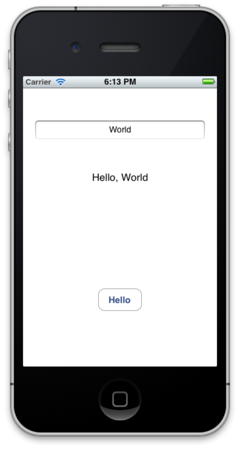
『初めてのiOSアプリケーション』を試してみた
せっかくMac持ってるし、Xcodeも入手はタダだし、というわけで、
Apple公式のドキュメントでiPhoneアプリ開発を試してみた。
はじめに - ドキュメントの入手
iOSアプリ開発関連の日本語ドキュメントは、以下の場所にあります。
英語の最新版も同じページから入手できるので、内容が古い場合は英語版を参照するのがよいですね。
ここから、『初めての iOS アプリケーション』のPDFをダウンロードします。
私は、iPadのiBookに突っ込んで別ウィンドウで参照しながら作りました。
あとは、書かれている通りにやるだけ
XcodeはMac App Storeからインストールするのが楽でいいと思います。
ちょっとパーツを追加するだけでも大変だなーと感じましたが、こういうのは慣れですね。
Google App EngineのTwitter BotをFlaskとTweepyで作る
PythonのマイクロフレームワークFlaskについて調べていたら以下の記事を見つけました。
練習がてらマネしようと思いましたが、今はTwitterの認証方法がOAuthなので、その形で作り直してみます。
TwitterのライブラリはTweepyを使うことにします。
#coding: utf-8
import random
import tweepy
from flask import Flask
app = Flask(__name__)

consumer_key    = "your consumer key"
consumer_secret = "your consumer secret"
my_access_token = "your access token"
my_access_token_secret = "your access token secret"

@app.route('/post_update')
def post_update():
    auth = tweepy.OAuthHandler(consumer_key, consumer_secret)
    auth.set_access_token(my_access_token, my_access_token_secret)
    oauth_api = tweepy.API(auth)

    post=' '.join([random.choice(list(open('messages.txt'))),str(random.random())])
    oauth_api.update_status(status=post)

    return post

if __name__ == '__main__':
    app.run()
元記事とあまり変わっていませんが、手順は以下のとおり。
- Downloads - Google App Engine ― Google Developersから、Google App Engine SDK for Pythonをダウンロードして設定しておく。
- プロジェクトのひな型をダウンロードして展開しておきます。(gigq/flasktodo)
- PythonのTwitterライブラリTweepyをダウンロードして、中のtweepyというフォルダをflasktodoフォルダにコピーします。
- 2で作ったフォルダのapplication.pyを上記コードに入れ替えます。
- My applications | Twitter Developersで、アプリケーションを登録して、Consumer Key〜Access Token Secretを取得し、コード中の値を入れ替えます。
- (元記事と同じ)application.pyと同じ階層に「messages.txt」というファイルを作ります。UTF8でBotにつぶやかせたい文字列を改行区切りで書いておきます。
- (元記事と同じ)app.yamlの1行目「application: XXXX」の「XXXX」を,1で作ったアプリケーションIDに書き換え,最後の「login: required」を削除します。
ローカルでのテスト方法などは割愛します。コードの中で、発言文字列にランダム数値をくっつけているのは、同じ文字列を連投しようとするとエラーが出てくるのでそれを避けるためです。
あと、余談。App Engineの開発環境外でTweepyを使ったスクリプトを"python2.5で"実行したら「JSONライブラリが見つからない」エラーが出る場合がありますが、App Engine環境ではdjango.util.simplejsonからインポートしてくれるようになっているのできちんとTweepyは動作します。
PIPって何
Pythonでのパッケージ管理ツールの名前。検索したら案の定エレキバン出てくる。
pip 1.1 : Python Package Index
easy_installに代わるものと書いてあるけどeasy_installでインストールできる。
$ sudo easy_install pip
そうすれば、pip install とか pip search とかでパッケージをアレコレできるわけですね。
詳細はヘルプでも読むこと。
