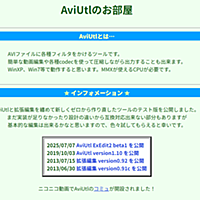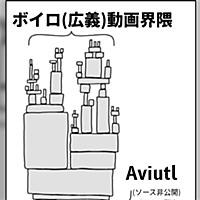


aviutlとは、編集ソフトのことである。主に動画のエンコードに用いられる。 編集用プラグインなどと組み合わせて編集する。
現在はニコニコ動画、zoomeなど動画共有サイトの動画投稿に用いられているのが大半だが、その殆どが違法なアニメやゲームの動画である。
投稿動画の編集後記です。
ようやく移行の兆し!
やっとこさ自分の作品ができましたので、簡単なPR動画を制作してみました。 Aviutlは透過AVIファイルが使えるので便利。 ①背景を用意する ②透過AVIを乗っける ➂背景とキャラの中間にゲーム画面をはさむ ④テキストを乗っける 完成したのがコチラ! ①背景を用意する ベタ塗り背景。サイズはゲームサイズと同じ1280px×720pxで作成。 ②透過AVIを乗っける AVIファイルは、はてなブログには晴れないのでGif動画。キャラだけ抜き取ったものが今回使う動画ファイルになります。透過されたアニメはクリップスタジオで書き出しています。 ➂背景とキャラの中間にゲーム画面をはさむ 背景とキャラのレ…
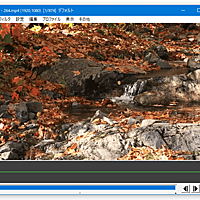
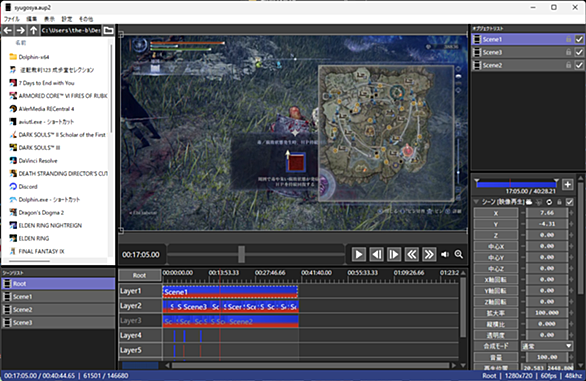
動画編集ソフト、AviUtl。サイトはこちら。今年、ベータ版のエディション2が公開されたばかりとのことです。安定性重視なら旧バージョン、基本的な編集メインなら新バージョンでも充分! AviUtlのざっくり紹介 プラグイン プラグインの入れ方 AviUtlのざっくり紹介 まずは画面がこんな感じ。クリスタでアニメーションAVIを書き出して、読み込んでみたところです。左上に読みこんだ動画が表示されます。レイヤーは1が最下層で、数字が上がるほど上に重なっていきます。私は動画をレイヤー1に置いて、その上にテキストを重ねたいのでレイヤー2にテキスト、最後に、しおかんアバターをレイヤー3に置いてます(笑) …
ハッピーハロウィーーーーンッ!!!!ପ((▲w▲))ଓ 南瓜鳥DoroCZです!本日は10月31日ハロウィンの日。南瓜鳥DoroCZは4周年を迎えることができました。 そして今回も4周年記念動画を出したのでみてやってください…。 3周年の時:https://dorocz-ch.hatenablog.com/entry/off-1-3rd
今回はついにWindows用ソフトをLinux Mintで起動させるというのをやっていきます。 なお、ここでは基本的なWineを使わずにボトルというものを使ってみます。 Linux Mintにボトルが入っていない場合、ソフトウェアマネージャーからボトルで検索してみましょう。 カタカナ検索でペットボトルが3本並んだものが出てきます。 下準備 ボトルを起動し新しいボトルを作成 文字化けしている場合 新しいボトルを作成 結果はどうなった!? AviUtlはどう!? 他のソフトはどうなんだろう?
どもども。動画編集アプリAviutl2がリリースされたということで使ってみたので所感や最初に必要な設定などを簡単に書いていきます。 ダウンロード↓ spring-fragrance.mints.ne.jp ・所感 ・軽くするための設定 1.キャッシュサイズの設定 2.入力プラグインの設定 3.L-SMASH Works File Readerの設定 見た目はこんな感じ Aviutl2 Aviutlではタイムラインやプレビュー画面などは分かれていましたが、一つの画面になりました。 ・所感 軽さ 以前のAviutlではHD60FPSやフルHDのプレビューなどがカクカクでかなりストレスが溜まる状況で…
やっと!確定申告が終わりました!! 謎のエラーは何回もトライしているうちに出なくなりました…何だったのアレ?freee側の不具合? 無駄に役所に行った時間と労力返して欲しいわ…
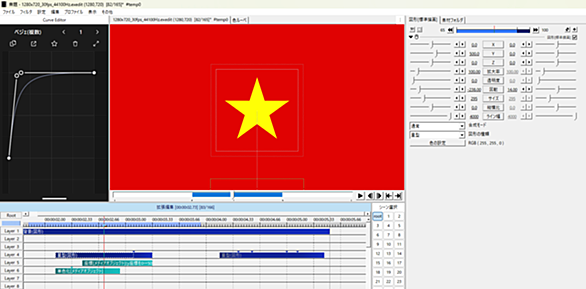
これはお気持ち表明です まずはこちらをご覧ください ベトナム国旗です 星型図形のy座標を上下に、時計回りに回転をかけつつ、入りに単色化で色を変化させています ★のパラメータはどうなっているのでしょう? 答え 「なにこれ」となったそこのあなた おめでとうございます 成長のチャンスです どうして誰も教えてくれないんですか? 「オブジェクトをあれこれ動かすには、中間点を使いましょう」と習いましたね これは、半分間違いです 一応、中間点オンリーでも似たような動きは作れなくもないですが、自由度は確実に落ちます (右の青い★が中間点だけを使って動きを再現したもの) それに中間点だけでは、どの中間点がどのフ…
Aviutlのインストールフォルダにあるaviutl.iniを編集することで起動時の設定ができる。 ファイル内の[Window]という行の下にあるzoomという部分が、再生ウィンドウの拡大表示の設定。 [window] x=54 y=84 w=976 h=631 zoom=7 ←ここをいじる audio=0 preview=0 7がWindowSize。数値はアプリのメニューに表示されている表示倍率に対応している。 zoom=1 → 25% zoom=2 → 50% zoom=3 → 100% zoom=4 → 200% zoom=5 → 300% zoom=6 → 400% zoom=7 →…