毎日触れるカレンダー Staccal2
僕が毎日使うアプリの一つが、カレンダアプリです。
毎日使う以上はとにかく痒いところに手が届く、自分に一番心地よくフィットするアプリを使いたい、ですよね?
僕の場合、それは以前リリース直後に2記事に渡って紹介させて頂いた「Staccal」でした。
触りたくなるカレンダー Staccal〜操作編 - Digital-Penguin workbench でも、そういうことじゃないんです。 この手にあるものは何ですか?そう、iPhoneです。 iPhoneであるからには、鮮やかなジェスチャでクールに予定を確認して、軽やかなモーションで予定の変更にも ... |
触りたくなるカレンダー Staccal〜設定編 - Digital-Penguin workbench Staccalの操作性に勝るとも劣らないもうひとつの魅力、それはなんといってもカスタマイズのバリエーションの豊富さ。わがままなユーザの細かい要望にも応えられるよう、細部に至るまで「自分のためのStac ... |
でした。過去形ですね。
かつてこれほどまでに興奮して、その素晴らしさに心酔していたアプリを過去形にしてまで今使っているカレンダーは何なのか。
iOS7以降のフラットスタイルのデザインにマッチし、Staccalの優れた操作性を踏襲し、更にはカスタマイズ性でも凌駕、加えて新たにリマインダ機能までも搭載した至高のアプリ。
「Staccal2」です。うんまぁ、その名の通りStaccalの後継アプリですね。ていうかタイトルに書いてますね。
※価格は情報取得時点のものです。ご購入前にその時点の価格を確認願います。
Staccal 2 - 12種類のカレンダーとリマインダー 2.0.0 (¥100)
カテゴリ: 仕事効率化
販売元: gnddesign.com(サイズ: 10.6 MB)

このアプリで何が出来るのか、僕なりの使い方でざっと紹介してみたいと思います。
イベントとリマインダ
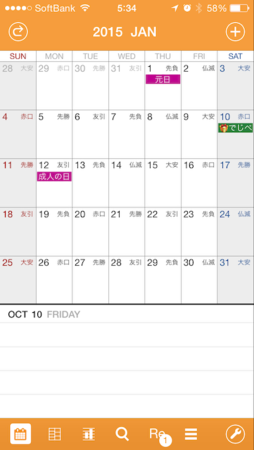
僕のStaccal2を立ち上げるとこんな感じ。非常にシンプルで見やすい月カレンダです。僕の場合、祝祭日の表示はGoogleカレンダで設定して、そっちから引っ張ってます。1月10日の表示は僕の誕生日ですね。1月10日ですよ、覚えやすいでしょ?
なお今回のスクリーンショットは全てiPhone5で撮ったものです。iPhone6やiPhone6 Plusならもっと広くて見やすいはず。畜生。
さてイベントを登録してみます。ジェスチャ設定(後述)にもよりますが日付セルをダブルタップすれば、すぐにその日のイベントを登録できます。
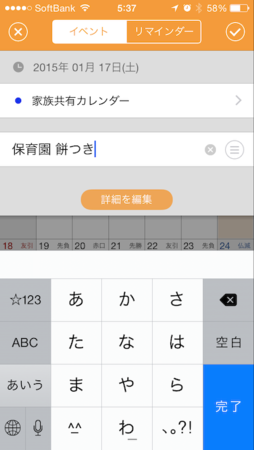
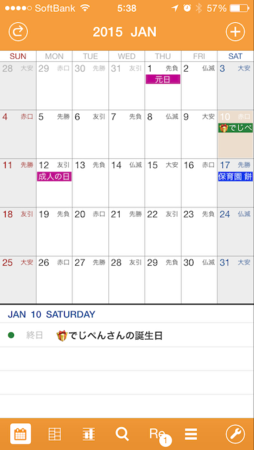
日付セルを選択してから右上の「+」ボタンでもいいです。登録先のカレンダの選択とイベント名の設定だけで登録完了。
登録先のカレンダっていうのは僕の場合、Googleカレンダの家族共有設定のものがデフォルトにしてあって、それ以外にiCloudとか自分用のローカルカレンダがある感じですね。
イベントは勿論、時間や場所、メモ書きなどより詳細な内容を設定することも出来ます。毎回細かく弄りたいなら、簡易編集を無効にしておく(最初から詳細を開く)ことも出来ます。
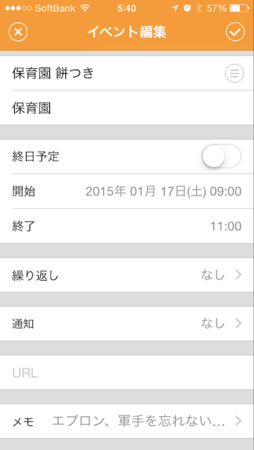
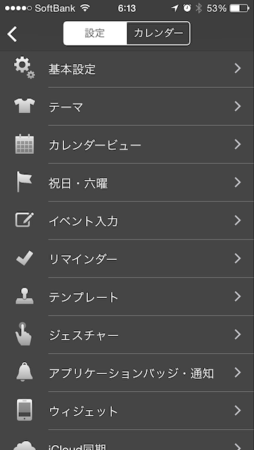
[イベント入力の設定]
| 設定項目 | 設定内容 |
|---|---|
| 簡易入力モード | ON/OFF |
| 時間の指定間隔 | 1分〜30分(選択) |
| 新規イベントのデフォルト設定 | |
| デフォルト終日予定 | ON/OFF |
| 開始時刻 | 自動選択または指定時刻 |
| 時間の長さ | 0分〜12時間(選択) |
| ローカル通知 | 事前通知時間を追加 |
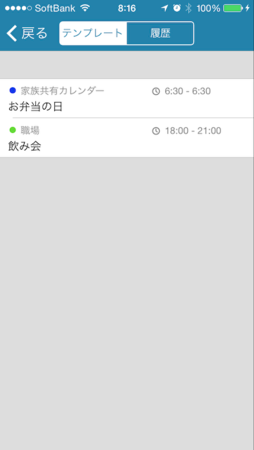
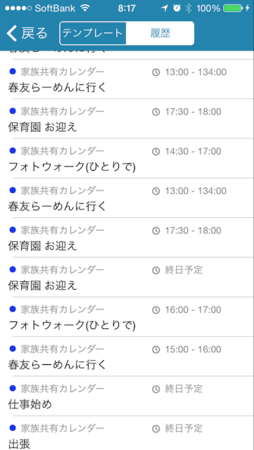
あとは事前作成したテンプレートや履歴から新規イベントの作成、逆に作成したイベントをテンプレートにすることなんかも出来ます。毎月同じ予定が入る場合などにとても便利。テンプレートは設定画面(イベント登録と同じなので表は割愛)でも作ることが出来ます。
Staccal2からはカレンダイベントだけではなく、リマインダの登録もできるようになりました。
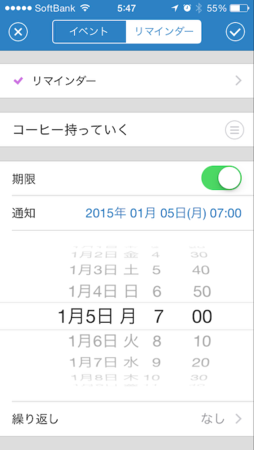
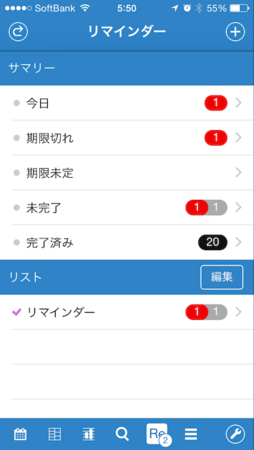
[リマインダの設定]
| 設定項目 | 設定内容 |
|---|---|
| カレンダにリマインダを表示 | ON/OFF |
| 完了済みをカレンダに表示 | ON/OFF |
| タブバーにバッジ表示 | しない、未完数、期限超過数 |
| 新規リマインダのデフォルト設定 | |
| デフォルト期限未定 | ON/OFF |
操作の選択肢
さて、一度設定したイベントですが、日程を勘違いしていたので、修正することにします。もちろん先程のイベントの詳細から日付を変更してもオッケーですが、Staccalでは何と言ってもカレンダ上での直接ドラッグ操作をマスターしたいところ。
イベントを長押しするとでてくる編集メニューでイベントを操作出来ます。
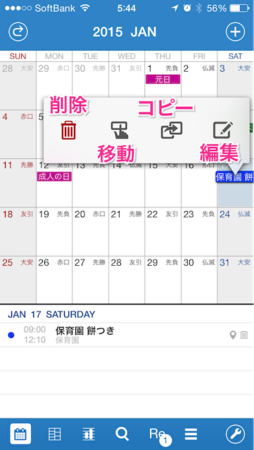
削除、コピーなどもありますが、今回は移動アイコンをタップ。
そうするとイベントが動かせる状態(半透明の枠が出てきてグラグラ揺れる)になるから、ドラッグして移動先の日付セルへ。月を跨いだ移動も出来ます。
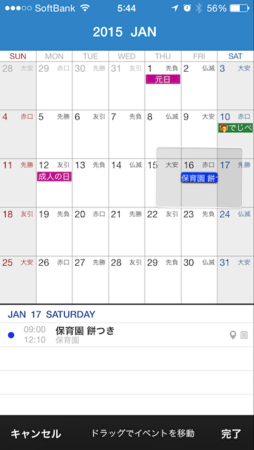
旅行のように複数日にまたがった連続イベントも、こうしてまとめて移動できます。
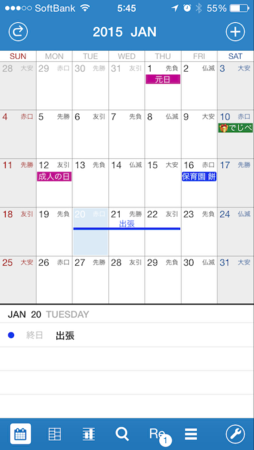
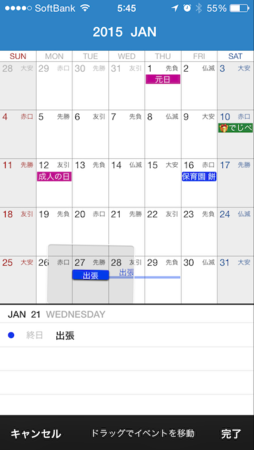
イベントの長押しや、日付セルに対するタップなどのジェスチャに対してもカスタマイズ出来ます。例えばカレンダ上で直接やるのはドラッグ移動だけ、という人は編集メニューではなく直接移動モード(ドラッグ待ち状態)になるようにすることも出来ます。
[ジェスチャの設定]
| 設定項目 | 設定内容 |
|---|---|
| セルのアクションの割り当て | |
| 長押し | 新規イベント、新規リマインダ、 今日へ戻る、カレンダの拡大・縮小、 各種ビュー切替などから選択 |
| ダブルタップ | |
| トリプルタップ | |
| イベントのアクションの割り当て | |
| 長押し | セルアクションと同じ |
| シェイクのアクションの割り当て | |
| シェイク | セルアクションと同じ |
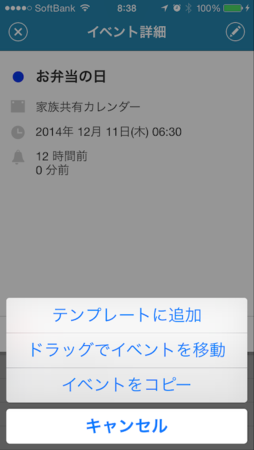 イベントについての変更は全て詳細から出来るし、削除は概要表示の中に見慣れたゴミ箱アイコンで実行出来ます。つまり、「開発者が作り込んだ素晴らしいジェスチャー操作」を決して一方的に押し付けたりしない、手段の多様性と最適化を徹底したツールになっているということ。
自分だけのカレンダ
さて、途中からスクリーンショットのカレンダの色が変わってましたね。秋っぽい色にしていたのですが、サンプルにしている1月は冬なので、冬らしい色にしてみました。
カレンダのテーマ設定で変更出来ます。
[テーマの設定]
| 設定項目 | 設定内容 |
|---|---|
| テーマカラー | プリセットカラーまたは自由指定 |
| カスタマイズ・文字色 | |
| 土曜日の文字色 | ON/OFF |
| 日曜日の文字色 | ON/OFF |
| カスタマイズ・背景色 | |
| 土曜日の背景 | ON/OFF |
| 日曜日の背景 | ON/OFF |
| 祝日の背景 | ON/OFF |
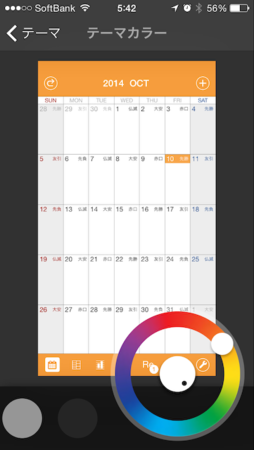
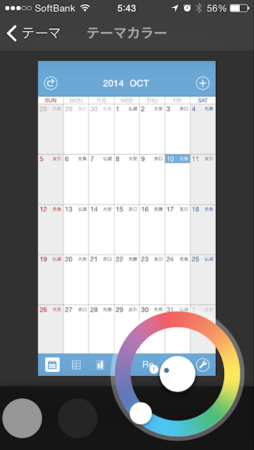
そして更には明度も色相環の内側の円をタップすることで5段階の切り替えが可能です。旧Staccalでは幾つかのテーマから選ぶだけで、「もう少し淡い方が見やすいなー」と思うこともあったのですが、これで本当に自分が見やすいと感じる色味を選べるようになりました。
さてもう一つ、Staccalを語る上で重要なのがカレンダビューの豊富さ。リマインダリストなども合わせると13種類の中から最大6種類までをタブバーから常時表示できるように設定可能です。
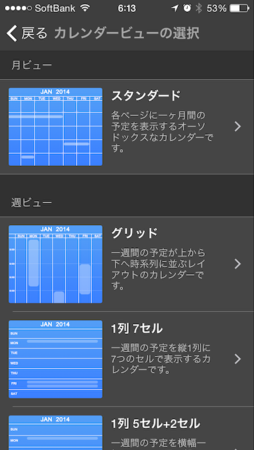
[カレンダビューの設定]
| 名称 | 詳細 |
|---|---|
| 月ビュー | |
| スタンダード | 各ページ1ヶ月の表示 |
| 週ビュー | |
| グリッド | 1週間分を時系列表示 |
| 1列7セル | 1週間分を7列7つのセルで表示 |
| 1列5セル+2セル | 最下段だけ2セルに分割 |
| 2列3セル+4セル | 左に3セル、右に4セル表示 |
| 2列5セル+2セル | 左に5セル、右に2セル表示 |
| 2列3セル+4セル | 左に3セル、右に4セル表示 (上のものとセル配置が異なる) |
| 日ビュー | |
| ボックス | 1日の予定をボックス形式で表示 |
| バー | 1日の予定をバー形式で表示 |
| 縦型ビュー | |
| 7列 | 1行1週間の連続スクロール |
| 1列 | 1行1日の連続スクロール |
| その他 | |
| 検索ビュー | キーワードで検索可能なイベントリスト |
| リマインタビュー | リマインダのリスト |
そしてカレンダビューそれぞれの設定も変更することが出来ます。至れり尽くせり。
[カレンダビューの詳細設定]
| 設定項目 | 設定内容 |
|---|---|
| メニューボタン表示 | 各種アイコンまたは文字(2文字まで) |
| カレンダ | |
| 表示カレンダ | 全体設定に従う |
| デフォルトカレンダ | 全体設定に従う、または指定カレンダ |
| 週のはじまり | 基本設定に従う、または指定曜日 |
| イベントの表示 | |
| フォントサイズ | 8〜15pt |
| 太文字 | ON/OFF |
| 通常のイベント | 見た目を選択 |
| 終日のイベント | 見た目を選択 |
| 複数日のイベント | 見た目を選択 |
| 時刻を表示する | ON/OFF |
| セルのアクションの割り当て | |
| 長押し | 全体設定に従う、 新規イベント、新規リマインダ、 今日へ戻る、カレンダの拡大・縮小、 各種ビュー切替などから選択 |
| ダブルタップ | |
| トリプルタップ | |
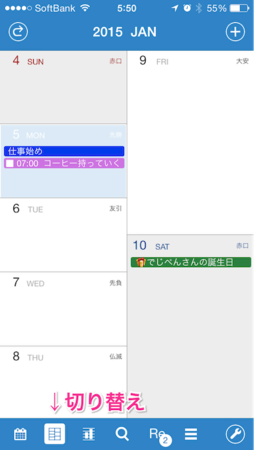 リマインダのバッジ(ここでは[Re]というアイコン表示)は先述のリマインダ設定から非表示にも出来ます。
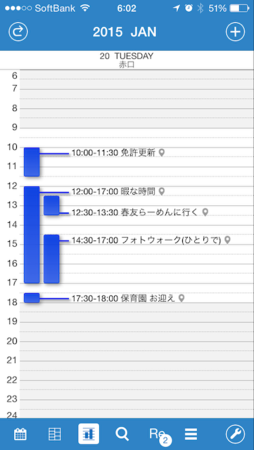
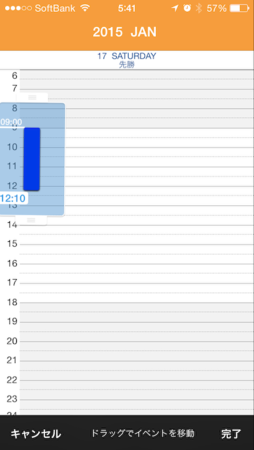
1日に細かい予定がたくさんある場合はやっぱり時系列で確認できる日ビューが便利。日ビューの中ではドラッグの応用で時間を伸ばしたり縮めたりも出来ますし。
リマインダのバッジ(ここでは[Re]というアイコン表示)は先述のリマインダ設定から非表示にも出来ます。
1日に細かい予定がたくさんある場合はやっぱり時系列で確認できる日ビューが便利。日ビューの中ではドラッグの応用で時間を伸ばしたり縮めたりも出来ますし。
 深夜・未明のまず予定なんかいれないって時間帯は表示しないようにすることも出来ます。その辺の設定とか、それ以外にも諸々の設定を「基本設定」で出来ます。っていうか基本設定をここまで紹介していませんでしたね。
[基本設定]
深夜・未明のまず予定なんかいれないって時間帯は表示しないようにすることも出来ます。その辺の設定とか、それ以外にも諸々の設定を「基本設定」で出来ます。っていうか基本設定をここまで紹介していませんでしたね。
[基本設定]
| 設定項目 | 設定内容 |
|---|---|
| カレンダ | |
| 週のはじまり | 曜日を指定 |
| 活動の時間帯 | |
| 1日の始まり | 0:00〜24:00 1時間単位で指定 |
| 1日の終わり | |
| コアタイムの始まり | |
| コアタイムの終わり | |
| カレンダの書式 | |
| ヘッダーに週番号を表示 | ON/OFF |
| ヘッダーの月の書式 | ローカルまたは英語 |
| ヘッダーの曜日の書式 | ローカルまたは英語 |
| プレビューの日付の書式 | ローカルまたは英語 |
| Birthday表示 | |
| Birthdayにアイコンを表示 | しない、または2種類から指定 |
| 地図 | |
| 地図を開くアプリ | マップ、Safari、GoogleMaps |
| プレビュー | |
| プレビューのイベント数 | 3〜8 |
| アニメーション | |
| ビュー切り替えアニメーション | ON/OFF |
| サウンド | |
| 操作音 | ON/OFF |
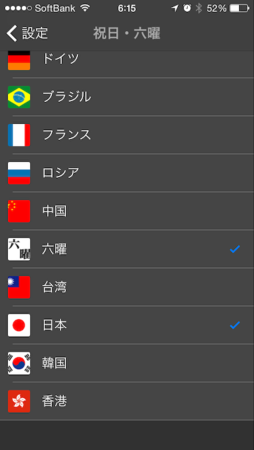
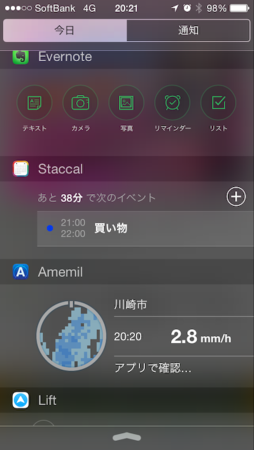
 Staccal2はアプリを起動していないときでも色々便利です。各種通知の他、iOS8以降ではウィジェットを利用することも出来ます。
[アプリケーションバッジ・通知の設定]
Staccal2はアプリを起動していないときでも色々便利です。各種通知の他、iOS8以降ではウィジェットを利用することも出来ます。
[アプリケーションバッジ・通知の設定]
| 設定項目 | 設定内容 |
|---|---|
| アプリケーションバッジ | |
| バッジタイプ | 今日の残イベント数、今日の日付 |
| 通知 | |
| Birthdayアラーム | 事前通知時間を追加 |
| 設定項目 | 設定内容 |
|---|---|
| カレンダ設定 | |
| 表示カレンダ | 全体設定に従う |
| ツール設定 | |
| 地図を開くアプリ | マップ、Safari、GoogleMaps |
最高のプロダクト
ここまでの記事でこのアプリの魅力をお伝えしきれているかというと、まだまだだと思うのです。やっぱり実際に触れてみないとわからない感覚ってありますしね。機能美、レスポンスの速さ、見た目の美しさ。あまりの完成度の高さに魅力を伝えることの難しさを逆に実感してしまうアプリですよ。だからリリースから10ヶ月も記事が塩漬けにまだ試しておられない方、知らなかった方が僅かながらでも興味を持っていただけたらな、と思う次第。
さて、最後に一つ。
Staccal2のアイコンデザインについて、1本のコンセプトムービーが公開されています。美しい。とにかく美しいです。かっこいいです。このアプリに対するこだわりの一端が垣間見られるのではないかと思いますので、是非。開発者の[twitter:@goando]さんも、アイコンデザイナの[twitter:@Jacminik]さんも心から尊敬している最高でスーパーなクリエイターです。
Mobile and Design BLOG: Staccal 2のアイコンのコンセプトムービーを公開しました 今回のコンセプトムービーの製作に至った経緯は、旧Staccalから 大きくアイコンのデザインが変わった事もあり、旧Staccalから使って いただいているユーザーの方に対して、Staccal2ではどん ... |  |
そういえばずっと気になってたんですけど、初代のアイコンは日曜の文字色が赤かったけど、今回は平日と同じ色なんですよね。枠の色がカラフルになったからバランスを取ったのかな、と個人的には思ったりしてるわけですが。バランスといえば、アイコン上の1日が月曜に配置されてる(日曜日がひとつ空いてる)のも心地よいですよね。文字列のブロックとして見た時に段落の字下げっぽいからかなぁ。
※価格は情報取得時点のものです。ご購入前にその時点の価格を確認願います。
カテゴリ: 仕事効率化
販売元: gnddesign.com(サイズ: 10.6 MB)
written by iHatenaSync
すてきなてんきよほう
お天気アプリってちょっと不思議な存在ですよね。
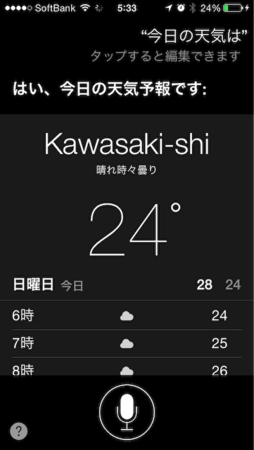
iOSには標準の天気アプリが備わっていますし、Siriに聞いても天気を教えてくれるし、Webでも検索出来るし、だいたい必要な情報はそれで揃っちゃう。わざわざお天気アプリなんて端末に追加する必要もないし、ましてや有料のお天気アプリなんて買う必要ないですよね。
でも、実際にはそれだけでカテゴリひとつ出来ちゃうくらいアプリの数も多くて人気のジャンルです。
毎日見るものだから、使いやすくて自分好みで、アイコンから全部拘りたい。そういう存在なのかも知れません。
そんな訳で、標準アプリにはない価値を提供しつつ、同じカテゴリ内でも凌ぎを削り合うお天気アプリにはデザインやアイデアで差別化を図る、優良な素敵アプリも多いのです。
今回はそんなお天気アプリの中でも今日明日の天気予報、週間予報、地域別予報あたりの機能を押さえた総合天気予報アプリをざっと並べてみました。
SORA
現在、僕のiPhoneのホームに置かれているお天気アプリです。
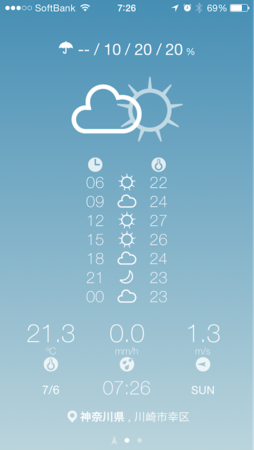
2種類の全く異なるシンプルでお洒落なデザインテーマを一つのアプリで提供してくれます。こちらはgradient。
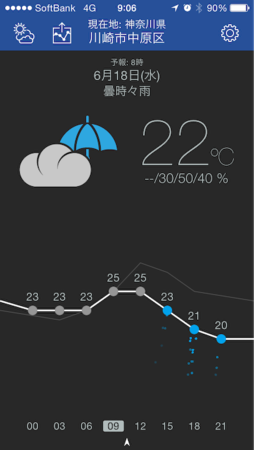
gradientも素敵なのですが、個人的なオススメはGRAPH。今日一日の天気と気温の変化がひと目でバッチリ把握出来ます。午後から雨だね、今日は傘持って行こう。ってなるでしょ?これ。この伝わり易さ。

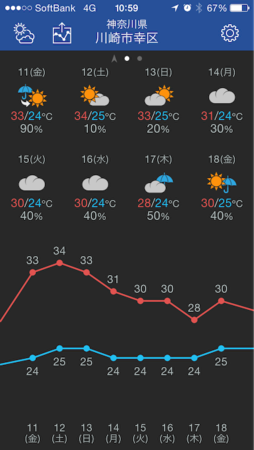
週間予報もスワイプで簡単に確認できます。こちらも気温の変化がわかりやすい。
※価格は情報取得時点のものです。ご購入前にその時点の価格を確認願います。
SORA 1.1.0 (¥200)
カテゴリ: 天気
販売元: feedtailor Inc.(サイズ: 7.2 MB)
そら案内
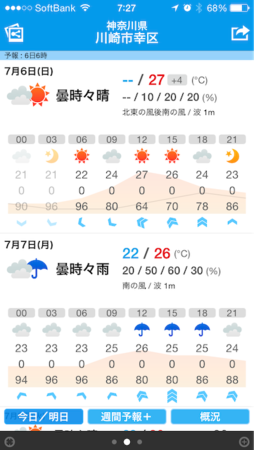
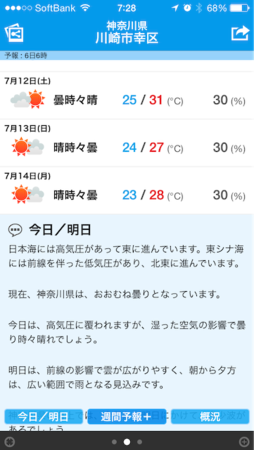
手堅くて、基本的な情報が見やすく網羅された定番アプリ。SORAがリリースされる前はこちらをホームにおいてました。
SORAと開発元が同じなので、SORAからダイレクトに起動出来ます。SORAでチェックしてからもう少し詳しく状況を知りたい、ってときに呼び出す、って使い方です。
※価格は情報取得時点のものです。ご購入前にその時点の価格を確認願います。
そら案内 3.4.1 (無料)
カテゴリ: 天気
販売元: feedtailor Inc.(サイズ: 21.3 MB)
Weather Underground
天気予報/レポートサービスサイト、Weather Undergroundのアプリ。サービスの提供元だけあって、なかなか充実した情報量です。
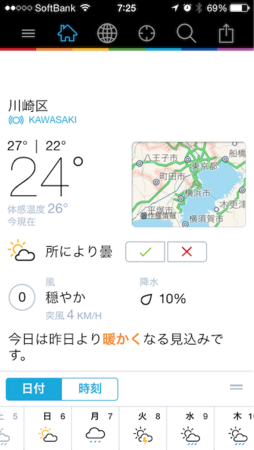
普段知りたい様な情報は上の方にまとまっていて、下にスクロールして行くことで、より詳しい情報や周辺のウェブカメラなど、「もっと知りたい人向け」の内容になっています。
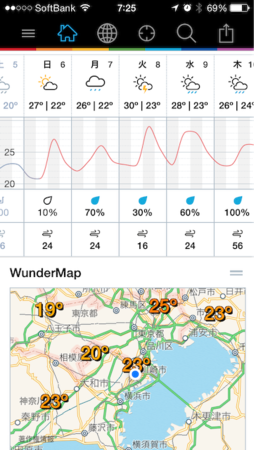
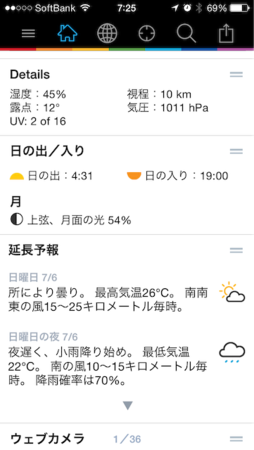
かなりマニアックというか、ここまで知りたいことってあんまり日常生活ではないですけどね。
※価格は情報取得時点のものです。ご購入前にその時点の価格を確認願います。
Weather Underground: 予報、サテライトマップ、天気写真 3.4 (無料)
カテゴリ: 天気
販売元: Weather Underground, LLC(サイズ: 19.2 MB)
気象ライブ・リローデッド
背景には、予報の天気をイメージした美麗なグラフィック。正直似たようなのは探せば沢山ありそうですが。
綺麗だけど飽きるのも早いかなーと思ってたんですが、時間や場所で刻一刻と表示が変化して行くので、移動中とかたまに眺めてると面白いです。写真が置き換わるとかじゃなくて、ちゃんとライブ感のある変化をしていくのが良いです。下の2枚、1分で変化したのが分かるでしょうか。
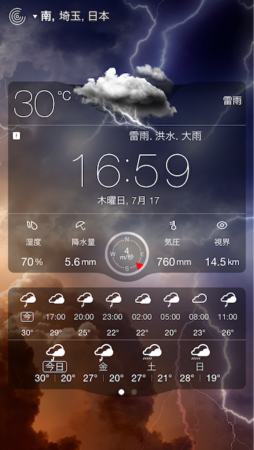
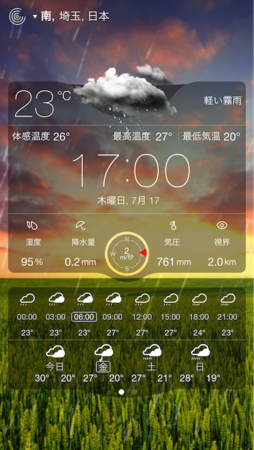
1画面にまとまった情報量も申し分なし。ちょっと珍しい予報のときとかどんな画像になるのか確認したくなっちゃいますね。
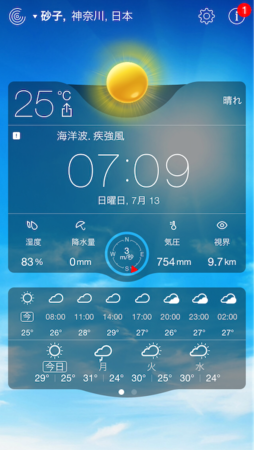
海洋波とか疾強風とか絶妙に微妙な日本語が中国系かと思ったらベラルーシの会社でした。
※価格は情報取得時点のものです。ご購入前にその時点の価格を確認願います。
気象ライブ・リローデッド 3.5 (¥200)
カテゴリ: 天気
販売元: Apalon Apps(サイズ: 48.7 MB)
おてがる天気
シンプルでかわいくて分かりやすい。
普段、そこまで詳細な情報っていらないですよね。今日は降るのか暑いのか、今週はどんな推移なのか。
見てもらえば分かる通り、中央に縦にならんでビシッと主張するアイコンの存在感が、誰にでも一発で伝わる明快なメッセージになっています。線の太さ、色、配置が圧倒的な直感性を引き出しています。パッと見てわかるって良いですよね。
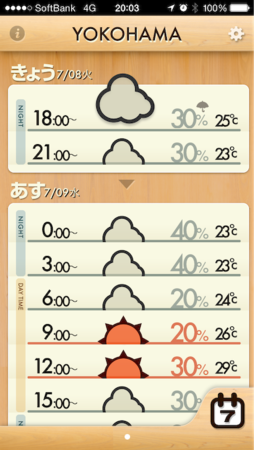
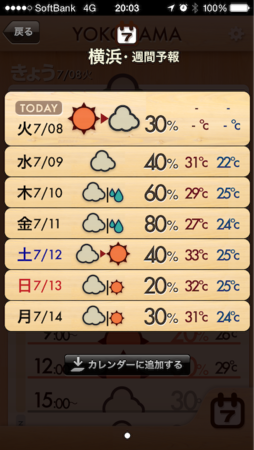
カレンダーへの一発追加機能も使う人には嬉しいはず。
※価格は情報取得時点のものです。ご購入前にその時点の価格を確認願います。
おてがる天気 2.0.3 (無料)
カテゴリ: 天気
販売元: AppBank(サイズ: 11.6 MB)
Weather Story
これもかわいいお天気アプリ。絵本的な世界観。
天気アプリとして他と比較したときに、秀でた機能は特に無いです。週間予報も日めくり式ですが、めくったときのロード待ちが結構多いのもやや難。
本当にこの雰囲気が好きならどうぞ、という感じ。僕はわりと好き。雨の日からだんだん晴れに向かうときとか本当にストーリーが感じられて、よかったね〜、って気分になったり。
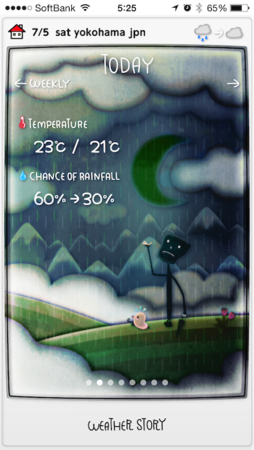
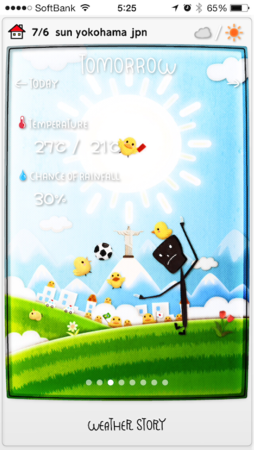
この黒い人のバックグラウンドというか、ストーリーが気になってしまいますねぇ。雰囲気は違うけど、なんとなく七つ風の島物語を思い出しました。あれは名作。
※価格は情報取得時点のものです。ご購入前にその時点の価格を確認願います。
Weather Story 1.1.0 (¥100)
カテゴリ: 天気
販売元: Digital Ray Inc.(サイズ: 30.9 MB)
Wrather Circle
モノクロ、クール。
スワイプでくるくる変わる動きも面白い。内側だけを左右スワイプで日付、大きく左右スワイプで場所の切り替えです。正確には週間ではなく5日分かな?
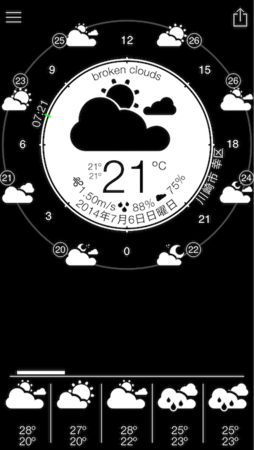
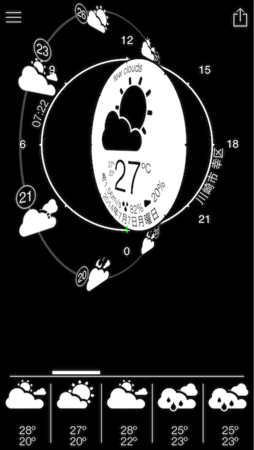
正直晴れの日も黒いのはちょっと分かりにくいです。モノカラーなのはかっこいいので、カスタマイズで何色か選べると結構人気出そう。
※価格は情報取得時点のものです。ご購入前にその時点の価格を確認願います。
Weather Circle 1.0 (¥100)
カテゴリ: 天気
販売元: AQREADD(サイズ: 3.7 MB)
Weather Dial
こちらもクール。というか淡い。
起動した時のメータ風の天気表示の動きが良いのと、ナイトテーマがかっこいいのが個人的に推しですね。
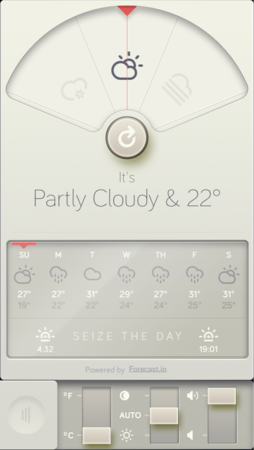
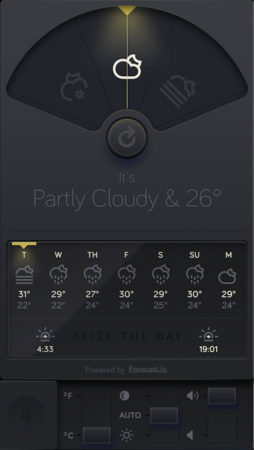
※価格は情報取得時点のものです。ご購入前にその時点の価格を確認願います。
Weather Dial - A Simpler, More Beautiful Weather App 2.3.3 (¥200)
カテゴリ: 天気
販売元: David Elgena(サイズ: 3.4 MB)
今回は天気予報アプリに絞りましたが、ワンイシュー型のお天気関連アプリなんかも色々あるんで、そういうのもいずれまとめて紹介できたら面白いかも。
written by iHatenaSync
ぼくらの空想ゲーム
僕たちファミコン世代のプレイヤーには、必ず一つや二つ、人生の徒花として心に深く刻み込まれるクソゲーとの出会いがありました。
なけなしの小遣いを貯めて、ファミコン雑誌の記事とにらめっこして選びに選んだ一本が紛うことなきクソゲーだったあの日のトラウマ。
そんな現実を認めたくなくてしつこくプレイして、クソみたいな難易度の即死ゲーが妙に上手くなったり、逆に易しすぎて当日のうちにクリアしたものの、何周も何十周もクリアを繰り返して役に立たない裏技やウル技見つけて投稿しちゃったり。
あの時代のクソゲーは、実に本当に、一点の曇りもなくクソゲーでした。
すっかりコンシューマゲームをやらなくなってしまった僕ですが、今でもああいうクソゲーってあるんですかね?つまらないゲームのことじゃないですよ、クソゲーってのは。やっぱりついついムキになって何度もやってしまう魅力というか、前のめりになっちゃう何かがあるんですよ。バランスがどうの操作性がどうのと文句垂れながらコントローラは手放さない感じ。
「ぐんまのやぼう」とかもちょっと違いますね。見た目のやる気のなさには光るものがあるのですが、クソゲーと呼ぶにはなかなか良く出来ちゃってるゲームです。とうとう3DSにまで進出して、大変楽して儲かってるようで不愉快素晴らしいことです。おめでとうございます[Twitter:@RucKyGAMES]さん。アプリ開発者の星ですね。
ニンテンドー3DS|ぐんまのやぼう for ニンテンドー3DS|Nintendo
『ぐんまのやぼう』とは、地図上に現れる、ねぎ・こんにゃく・きゃべつといった特産品を収穫し「G(GUNMA)」を手に入れて、集めた「G(GUNMA)」を使って、他の地域を「せいあつ」して群馬県にしていく ...

ぐんまはともかく、実際スマートフォンのアプリストアにこそクソゲーの系譜は受け継がれているのかも知れません。個人開発者がバンバン世に送り出せる市場ですから。探せばきっとそこに、懐かしいROMカセットの匂いを纏った宝が眠っているはずです。問題は、その原石を探し当てるには、あまりにも鉱脈が広大だってことです。クソゲーで検索したって出てこな…
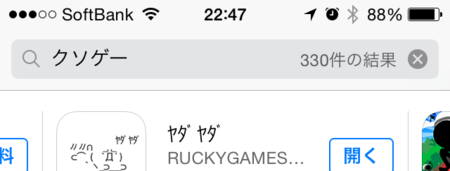
330件か。
うん。
出るは出るけど、なんかこう、自称とかじゃなくてさ。ていうか自称クソゲーを一つ一つ落として自分好みのクソゲーかどうか試すってそれ何の修行ですかっていう。
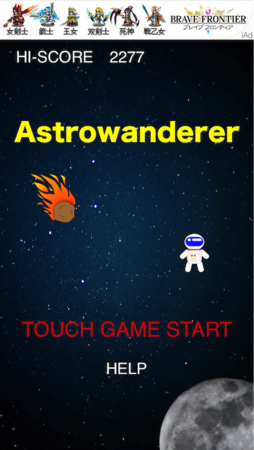
そんなことをつらつらと考えていたら、探すまでもなく向こうからやって来ました。ファミコン世代の脳髄を鷲掴みにするような素敵なクソゲー「Astrowanderer」です。
※価格は情報取得時点のものです。ご購入前にその時点の価格を確認願います。
Astrowanderer 1.0.0 (無料)
カテゴリ: ゲーム
販売元: Toshiaki Nakamura(サイズ: 23.1 MB)
これは素晴らしいですよ。
ちゃんと高解像度画像を使ってるのにどこか8bit時代を彷彿とさせるグラフィック。むやみに雄大なクラシックBGM。説明書(ストアの説明)に書かれた、いやにしっかりしたバックグラウンドストーリー。舞台が宇宙なのもポイント高いですよね。RPG隆盛以前のファミコン初期は宇宙のゲームと忍者のゲームは名作とクソゲーの坩堝でしたからね。どっちに転ぶか分からないドキドキ感。いや忍者ゲーはそんな多くないか…。
まず、スタートしてどういうゲームかな?と何もしないでいると無条件に死にます。あっという間に画面の下に飲み込まれてゲームオーバーです。
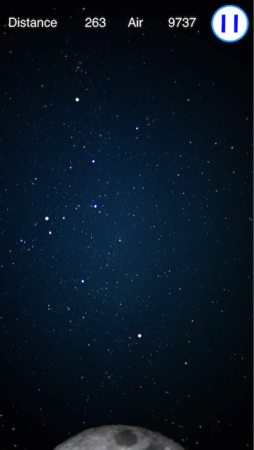
2回目はスタートして、操作を覚えようと何度かタップしてるうちに、枠外に飛び出してゲームオーバー。これこれ。これだよこの理不尽な即死。普通この手のゲームって画面の端には謎の壁があってはみ出したりしないじゃないですか。でもこのゲームではコンマ2秒で飲み込まれる宇宙の残酷さが再現されています。
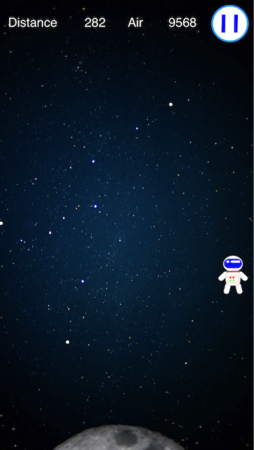
続けて3回目。軽く操作の仕方が見えた直後、やっぱり想定外の角度に勢いよく突進して隕石に衝突、ゲームオーバー。さっきまでの信頼すべき相棒である一方の指が、僅かなタッチで凶器と化します。
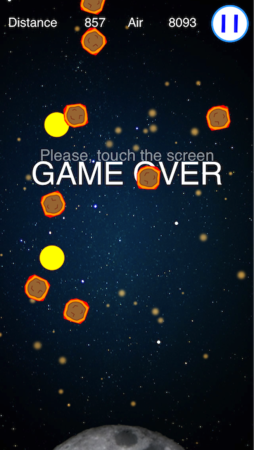
4回目。躱すコツをすこし掴んだかに見えたところに、一瞬で逃げ場を失う強制縦スクロールの隙間無き弾幕。無理無理、これは無理。
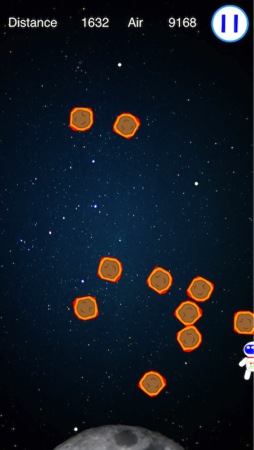
実に理不尽!
まぁとにかくよく死にますよ。
隕石の間を華麗に抜き去ろうとすればスピードの速い隕石がオーバーラップしてきてあっという間に完成するゾーンプレス。唯一のアイテムである「エアーボール」を拾おうとサイドから駆け上がればライン際から戻れなくなったプレイヤーがボールごとラインを割ってそのまま一発退場。
見えないゴールに向かってバックパスも許されない無限のドリブル突破を続けなければいけないのです。しかも超フィジカル弱い。スペランカー。スペランカーといえば、帰ってきてからの多村選手は大した怪我もなく頑張ってくれていて頼もしい限りです。
ちなみに、エアーボールが取れずにAirが0になって窒息という死亡ルートもあるらしいのですが、そもそもAirがゼロになるまで生存できた試しがありません。
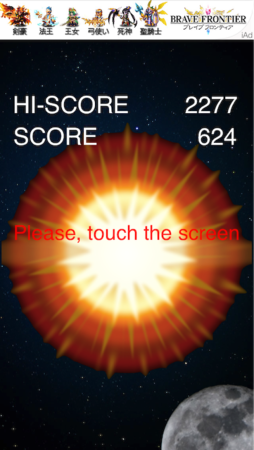
そんなゲームなのについまたスタートをタップしてしまう。これこそがクソゲーの本質ですよね。クソゲーは楽しいんです。悔しいっ!でもタップしちゃう…っ!みたいなアレがこう、何て言うかそんな感じ。わかるでしょ?
このゲーム、ひとつ惜しむらくは無料であるということ。あーあ、こんなゲームに金払っちゃったよ、って苦笑いしながらスタートボタンに指を伸ばすのが大人の嗜み方ってものです。
そんなわけで殊更クソゲー愛好家でなくとも損はしないと思いますので、ぜひ一家に一本、如何でしょうか。
※価格は情報取得時点のものです。ご購入前にその時点の価格を確認願います。
カテゴリ: ゲーム
販売元: Toshiaki Nakamura(サイズ: 23.1 MB)
とまぁ、散々クソゲークソゲー書いて来ましたが、開発者のとし([twitter:@toshi586014])さんは数か月前から熱心にアプリの作り方を勉強して、これが初リリースのアプリです。デビュー戦です。きっと今後出るアプリは色々な意味でどんどん洗練されて来ると思うのですが、このセンスは大事にして頂きたい。
今思えば、クソゲーってのはアイデアひとつで世に送り出された、可能性の卵だったわけです。粗削りだけど、キラキラ光る情熱とかがうっかりそのまま溢れだして棚に陳列されたような、良き時代の挑戦者。だからこそ僕らもついムキになって夢中になって、いつのまにか時計の針がぐるりと一周してしまうような、そんな時間を過ごせるゲームだったのだと思います。そんな情熱を感じさせてくれる、あの頃の熱を思い出させてくれる、そんなアプリ。
と、このくらいいい感じに〆ておけばそこまで怒られずにすむかな…。
written by iHatenaSync
3歳と学ぶiPad
おかげさまで、僕の息子もこの4月で無事3歳の誕生日を迎えました。
3歳にもなるとぼちぼち子供料金のかかる施設やお店が増えてきたりするわけですが、「さんさーい!」と嬉しそうに本人が連呼する以上、ごまかしも効きませんので素直に支払いたいと思います。
物心がつく、といわれる時期でもありますが、やはり3歳を迎える2〜3ヶ月前あたりからの学習力というか、これまでの身体的成長とはまた別のステージでの急激な進歩を日々目の当たりにしています。そりゃ子供料金も取られますよ。
そんなわけでうちの子のiPadとの関わり方も、また少しずつ変化してきております。今回はそんな3歳前後の子供が「学ぶ」アプリのご紹介です。
ひらがなかたかなを学んでみよう
ずっと前からお風呂場に貼っていたアンパンマンのひらがな五十音表。以前はイラストを指差していただけだったのが、いつの間にか「あ、い、う、え、お」と読めるようになって来ました。五十音表の枠内にある文字だけじゃなく、看板でも何でも読める文字があれば嬉しそうに読み上げます。
そんな子供の文字に対する興味を補完するアプリ「かなもじ」。

ひらがな、カタカナの読み書きを一文字ずつ学べます。イラストに色を塗って遊べるのも良いです。まぁ3歳児はこんな風には塗りませんが。
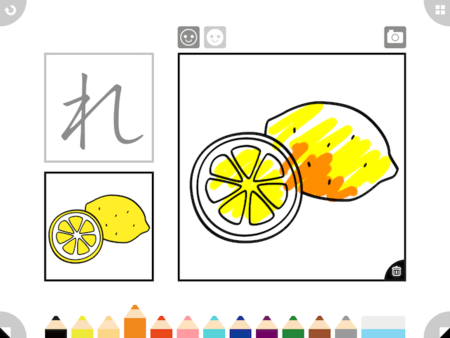
白紙にフリーハンドだとお絵描きもまるを描くのがやっとのうちの子供も、なぞって字を書くのは挑戦出来るんです。こちらは本人が書いたもの。すごいでしょ?
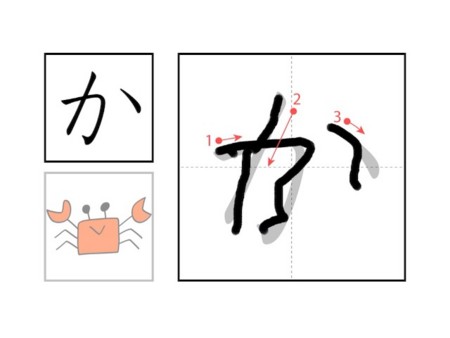
「う」はうんちです。子供は大好きですよね、うんち。これなら子供はすぐ覚えますよ。

どうでも良いんですけど、子供の通う保育園の若い女性保育士さんが「うんこ」って言うんですよ。若い女性が。「うんち」じゃなくて「うんこ」。「うんこしたいの?」って。
なんかこう、ちょっとドキッとしますよね。だってうんこですよ、うんちじゃなくて。うんちは皆言うじゃないですか、子供相手だと。でもうんこ…。
いやまあ、本当にどうでも良いんですけど。
あ、どうしても「うんち」はちょっと…というお母様には、この文字に限り「うさぎ」に変更できるオプションもついてますよ(iOSの設定画面から)。
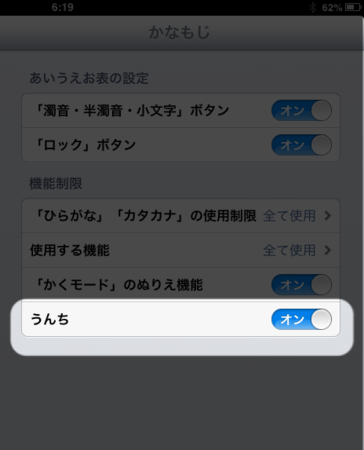
アプリの設定画面で「うんち」とかなかなか見ないですよね。うんちON!
※価格は情報取得時点のものです。ご購入前にその時点の価格を確認願います。
かなもじ 1.9 (¥600)
カテゴリ: 教育
販売元: HARASHOW Interactive(サイズ: 45.1 MB)
すうじを遊んでみよう
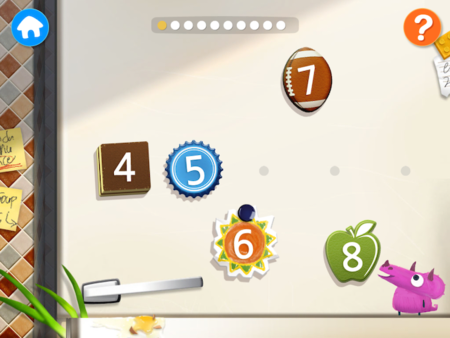
数字を学ぶアプリは幾つか試してみたけど、これが一番楽しんでるようです。「すらすら!かずあそび」。文字通り数字に関する簡単なゲームで1から10の数字についての色々を学習します。数字を順番に並べたり、ものの数を数えたり。
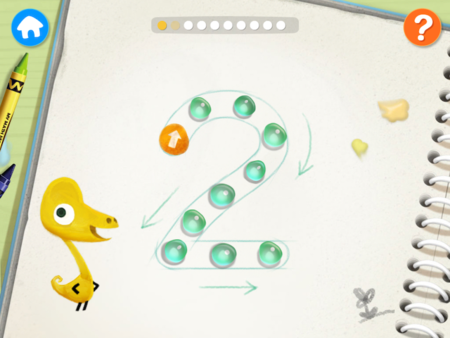
数字の書き方も、マーカーを示して誘導してくれます。
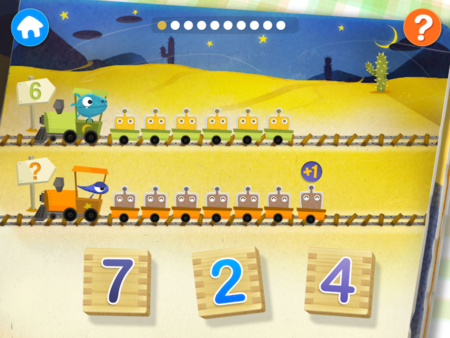
足し算引き算の初歩(足し引きする数は1限定)も出て来るなど3歳にはやや高度な遊びもありながら、全体としては「楽しく学ぶ」要素が満載です。
同じゲームを繰り返しクリアすることで集まるピースでパズルが完成するなど、反復して遊ぶための仕組みも用意されています。
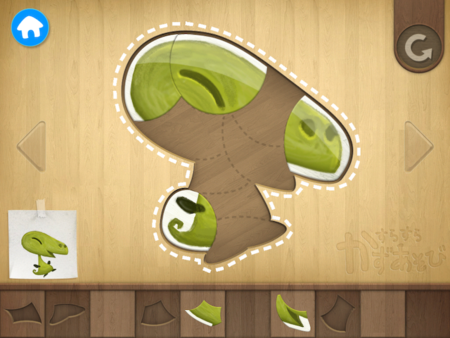
※価格は情報取得時点のものです。ご購入前にその時点の価格を確認願います。
「すらすら!かずあそび」お子さまが数字とふれあう初めの一歩、1から10までの数字と遊びます 1.0.0 (¥300)
カテゴリ: 教育
販売元: NCSOFT(サイズ: 89.4 MB)
ずけいのことを知ろう
図形は最も直感的なパターン認識の初歩ですから、0歳児の頃から様々な形で触れているはずです。うちの子も、そうした絵本や玩具、あるいは「まる、さんかく、しかく」をテーマにした歌が大好きでした。
そんな図形を、もう一歩踏み込んで学ぶアプリがすらすらかずあそびの図形版「すらすら!ずけいあそび」。
見るだけでキャッキャしていた段階から、実際に積み木に触れたり自分で描きたくなる頃に補完的に遊ばせるのに向いているかなー、と思います。対象は五角形、六角形まで。
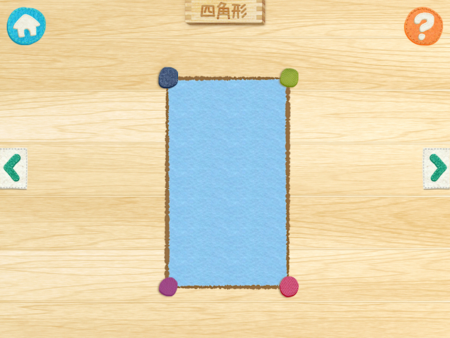
実際に図形の描き方の基礎を教えてもらったり。
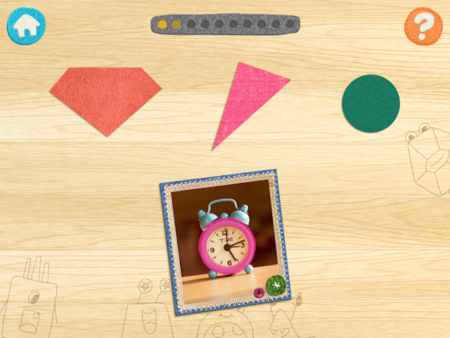
時計などの実物写真がどの図形に近いか、などの図像を単純化して当て嵌める遊び。
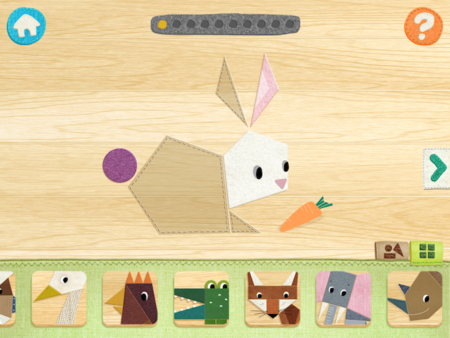
形を組み合わせるパズルとか。
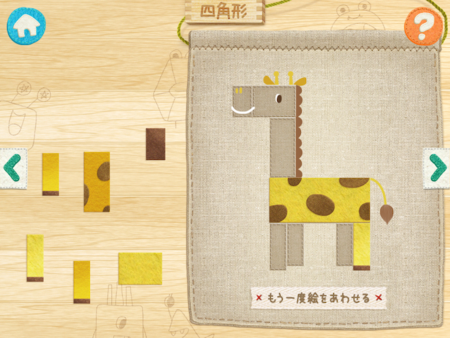
かずあそびよりは小さい子でもとっつきやすいと思うので、まずはこちらを遊んでみるほうがいいかも。
※価格は情報取得時点のものです。ご購入前にその時点の価格を確認願います。
「すらすら!ずけいあそび」おもしろいあそびで、図形の感覚を育てます 1.0.0 (¥300)
カテゴリ: 教育
販売元: NCSOFT(サイズ: 70.4 MB)
えいごに触れてみよう
日本語もままならないのだから別に英語とかはまだ当分いいかな、と思ってるわけですが、本人は特に分け隔てなく英語の幼児教育動画とかYouTubeで勝手にみてたりするわけです。英語どころかアラビア語のノンタンとか見てるし。Eテレの「えいごであそぼ」もテレビでやってれば普通にみてるし一緒に踊ります。
そのえいごであそぼ、がアプリ化したのが「えいごであそぼプラネット」シリーズ(正確には番組の教材をアプリ化)。シリーズとしては5本くらい出てるようですが、うちのiPadには「うたってあそぼ」と「ピクチャーランド2」の2本。
どちらかというと「うたってあそぼ」のほうが食いつきはいいかな?まぁ歌は言葉がわからなくたって楽しいものね。
英語の歌とか興味深げに見て、真似したりしています。子どもは本当に聞いたまんまだからすごいですよねー。
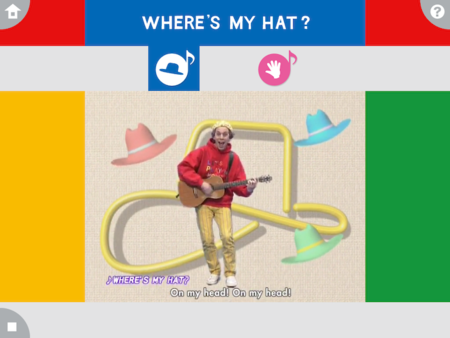
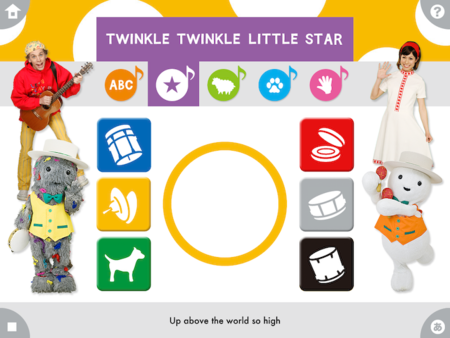
「ピクチャーランド2」の方も子供が好きな動物や乗り物、食べ物の写真で単語を学ぶクイズとかが出来ます。3歳なりたてくらいだと、ちゃんとクイズやってるってよりは適当に押してるだけですけどね。
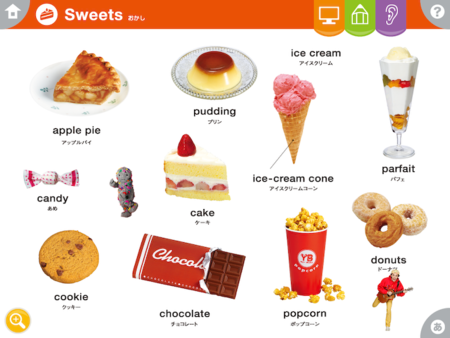
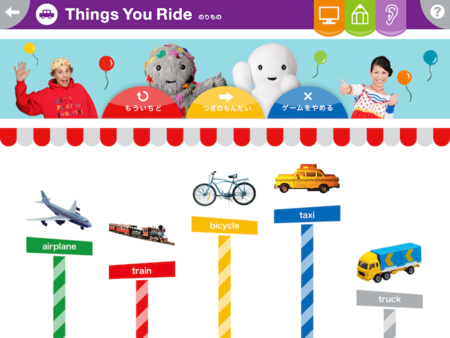
ただ、シリーズが細かく分かれてて、全部買うとなると結構なお値段です。僕も2つしか買ってないし。セールやらなんかのタイミングで一つくらい子どもの反応を試して見るのが良いのかも。
※価格は情報取得時点のものです。ご購入前にその時点の価格を確認願います。
えいごであそぼプラネット うたってあそぼ 3.0 (¥600)
カテゴリ: 教育
販売元: Obunsha Co.,Ltd.(サイズ: 59.2 MB)
※価格は情報取得時点のものです。ご購入前にその時点の価格を確認願います。
えいごであそぼプラネット ピクチャーランド(2) 1.2 (¥600)
カテゴリ: 教育
販売元: Obunsha Co.,Ltd.(サイズ: 84.5 MB)
ぶつりを体験してみよう
英語よりさらに、まだ早いんじゃねぇか的な物理演算アプリ「Science Museum Splash!」。
お風呂に水を張り、物をどんどん投入して行きます。浮く物沈む物、浮く物の上に沈む物を載せてみたり、わりといろいろ出来ます。カエルとか潜水艦とか、特別な動きをするギミックも。
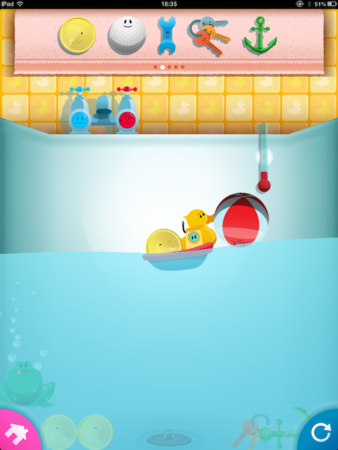
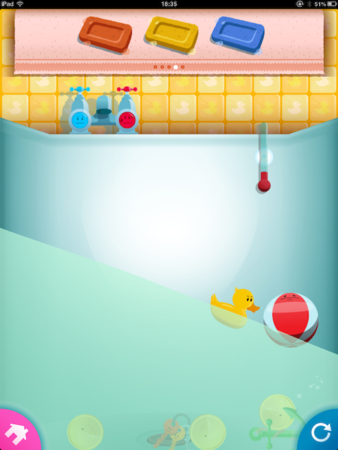
理屈がどうとかより、まぁ楽しそうなので。実際にお風呂で遊んだほうが早いっちゃ早いですけど、お手軽にアイテムを増やしたり減らしたり水に色を付けたりと、子供がやりたいようにやりたい放題、ってのがアプリのいいとこで。お風呂と違って掃除も不要ですしね。あ、画面が子供のよだれで汚れる方の掃除は必要だけど。
※価格は情報取得時点のものです。ご購入前にその時点の価格を確認願います。
Science Museum Splash! 1.0.3 (¥100)
カテゴリ: 教育
販売元: GR/DD Ltd.(サイズ: 27.4 MB)
とまあ、他にもいくつか幼児向け学習アプリで遊ばせてみてますが、今のところよく遊んでるのはこの辺りですかねー。
今回の記事ではテーマ上しつこく学ぶ学ぶと書きはしましたが、実際のところ別に今から勉強!英才教育!ってことじゃなくて、本人の意欲、知的好奇心に応える遊び方を提供するって感じで。
とにかく知ることが楽しくて、大人と同じことをやりたい時期です。料理なんかやってるの気づかれるとキッチンのチャイルドゲートの向こうで僕にもやらせろ僕も入れろと煩い煩い。お手伝いでちぎってもらったブロッコリーは(他の緑の野菜は嫌いなくせに)よく食べます。アプリであれなんであれ、気持ちを尊重しつつ、親子で楽しめると良いんじゃないかと思います。
なお、文中にしつこく適切で無い単語が出てくる箇所がありますが、特に書きながら興奮していると言うようなそうした趣味等はございませんので、誤解なきようよろしくお願いいたします。
written by iHatenaSync
色彩が踊る世界
最近、エリック・カールの色彩がとても好きです。正直、以前はああいう色使いもタッチも好きな方ではなかったのですが、やはり食べ物に限らず人の好みは変わってくるようで。子供に読んであげているうちに僕自身がとても良いと感じるようになりました。
エリック・カールでピンとこなくても「はらぺこあおむし」という絵本をご存知の方は多いのではないでしょうか。

- 作者: エリック=カール,もりひさし
- 出版社/メーカー: 偕成社
- 発売日: 2010/08/23
- メディア: ハードカバー
- 購入: 18人 クリック: 663回
- この商品を含むブログ (247件) を見る
不変の大ベストセラーの一つとして本屋の絵本コーナーでは常に目立つ位置に置かれています。子供の頃に読んだ人もいれば、子育ての中で接して来た親御さんもおられるでしょう。或いは読んだ記憶はなくても、表紙のイラストくらいは何処かで目にされているのでは、と思います。実際僕もちゃんと読んだのは親になってからですが、あの印象深い絵は何度も目にしたことがありました。
何れにせよ、「はらぺこあおむし」は長く世界の多くの子供達に愛されてきた絵本のひとつであることは間違いないでしょう。
そんなエリック・カールの世界で遊べるアプリがあるということで、さっそく子供に遊ばせて見ました。
※価格は情報取得時点のものです。ご購入前にその時点の価格を確認願います。
はらぺこあおむし と なかまたち: あそぼうよ! 1.0.1 (¥400)
カテゴリ: 教育
販売元: StoryToys Entertainment Limited(サイズ: 148.3 MB)
※価格は情報取得時点のものです。ご購入前にその時点の価格を確認願います。
はらぺこあおむし と なかまたち: あそぼうよ!お試し版 1.0.1 (無料)
カテゴリ: 教育
販売元: StoryToys Entertainment Limited(サイズ: 147.0 MB)
色とりどりの世界
「はらぺこあおむし」を初めとしたエリック・カールの世界を彩る全部で8種類の簡単なお話とゲーム。
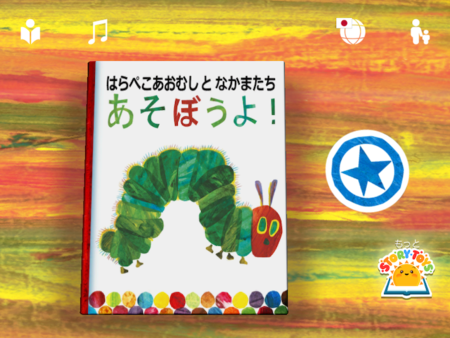
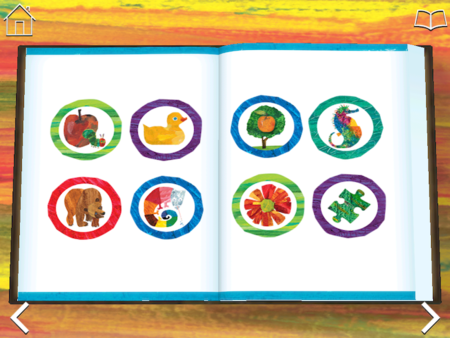
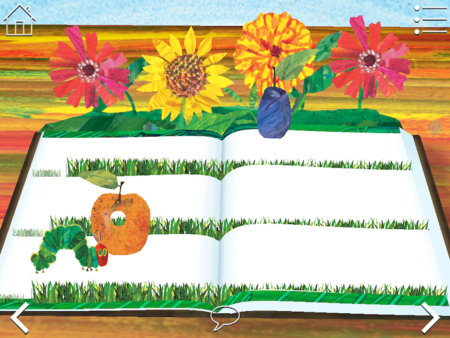
まずはやっぱりあおむしの登場。短いお話(説明)のあとで、ゲームができます。

果物を食べさせて、お菓子はよけて行きます。この穴の空き方が良いんですよねー。
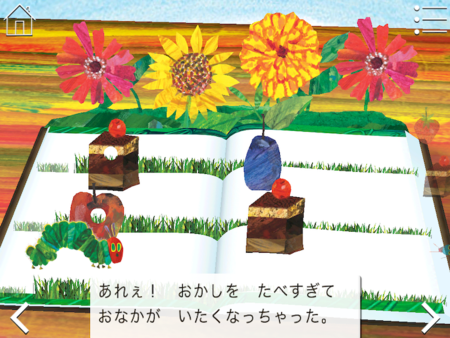
絵本を憶えているかたはご存知の通り、お菓子を食べるとお腹を壊しちゃうのです。でもうちの3歳児は全部食べさせてあげたくて頑張っちゃいます。仕方ないですよね、絵本の中でだって食べてるんだから。
でもまぁ、そこでゲームオーバーってわけでもなく、バッジが貰えないだけで最後まで遊べるのも良い。子供がルール通りに遊ぶ(遊べる)とは限らないですから。
あおむしが出てくる話はもう一つ。こちらはあおむしが食べたがっている果物をあげるゲーム。こちらの方が簡単。
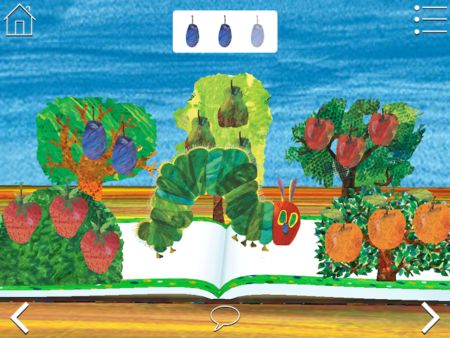
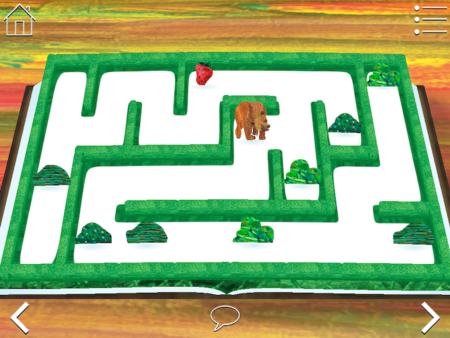
他の絵本の登場キャラクターであるくまさんとか、だんまりコオロギ、ごちゃまぜカメレオンなんてのも出てきます。残念ながら僕(の子供)はまだ未読なのですが。
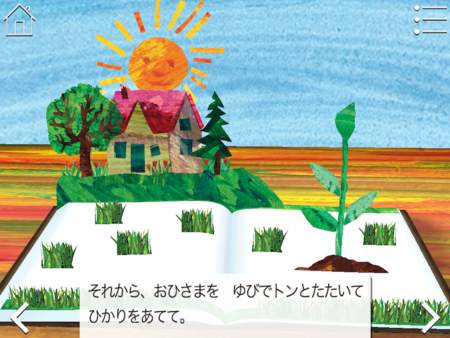
で、あおむしのゲーム以上にうちの子が気に入ったのが、絵本「ちいさいタネ」をベースにした、花を育てる遊び。
ただ雨を降らせて太陽を照らして、を繰り返すだけなのですが、最後に花が咲いててんとう虫や蝶々(勿論あの蝶々です!)が寄ってくるのがとても嬉しいみたい。

- 作者: エリックカール,ゆあさふみえ
- 出版社/メーカー: 偕成社
- 発売日: 1990/12/01
- メディア: ハードカバー
- この商品を含むブログ (8件) を見る
正直に言ってしまえば、単純に幼児向けゲームとして見るならば、もっと安くて遊べるアプリはあるでしょう。ナビゲーションもところどころ不親切(子供がうまくゲームの一覧に戻れなかったり)と感じるところもあります。その辺りの完成度はもう少し上げて欲しいところです。
でも、このアプリの魅力は何と言ってもあの絵がそのまま動くってところです。貴方のお子さんが「はらぺこあおむし」大好きだったり、或いは貴方自身がエリック・カールの世界観や色彩に魅了されているなら是非iPadに入れておいて頂きたいアプリです。
ユニバーサルだけど、やっぱり大きな画面のほうがいいですよこれは。
あ、無料のお試し版もありますよ。
※価格は情報取得時点のものです。ご購入前にその時点の価格を確認願います。
カテゴリ: 教育
販売元: StoryToys Entertainment Limited(サイズ: 148.3 MB)
※価格は情報取得時点のものです。ご購入前にその時点の価格を確認願います。
カテゴリ: 教育
販売元: StoryToys Entertainment Limited(サイズ: 147.0 MB)
余談になりますが
うちの子はこの絵本を歌で憶えてるのでよく歌ってくれるのですが、それがもうとても可愛いのです。これからこの絵本を買い与える親御さんは、この歌で読んであげると良いかもしれません。
それと、今はらぺこあおむしの出版45周年ということでgraniphさんがコラボレーションTシャツを販売しています。店頭で見つけたけど子供のサイズがなくて、早速Amazonでひとつ購入してしまいました。いつ着せようかな。


written by iHatenaSync
好奇心の入り口へようこそ
今回はちょっと毛色の違うエントリです。
僕の地元は川崎です。特に川崎駅周辺は庭的なアレです。
そんな川崎駅周辺に新しい面白スポットが出来ました、というか移転してきました。その名も東芝未来科学館。
東芝未来科学館:トップ

もともと市内の東芝工場の敷地内にあった東芝科学館が、ラゾーナ川崎プラザに隣接する東芝スマートコミュニティセンターに移転リニューアルという形で1月31日にオープンしたものです。以前は川崎駅からバスに乗らなければ行けなかったのですが、ここは実質駅直結。駅からラゾーナ川崎の中を通り、そのまま東芝のビルに繋がる通路を通って辿り着くことが出来ます。残念ながら規模的には移転前より小さくなってしまったのですが。

まぁとにかくそんなものが身近に出来たので、2歳児をつれて行ってみました。無料だし。無料だし!
科学の入り口
個人的にはサイエンスゾーンの超電導実演が面白かったです。
その場で液体窒素で-196℃まで冷やした金属の入った箱を、円形の磁石レールの上で浮上させてリニアモーターカーのように走行させるのですが、これがとてもわかりやすい。磁気浮上だけなら大学の実験でもやったことがあるのですが、レールがあるだけでだいぶワクワク感が違います。ピン止め効果とかもわかりやすく実演してくれて、大人も十分楽しめます。まぁ2歳児にはちょっと早いですが。

途中からですが、実演の様子です。
他にも静電気の部屋では、真ん中のロボットみたいなのに触れていると髪の毛がぶわーっと立ち上がったりして面白いです。これは2歳児も親と手をつないで体験できるのでちょっと楽しかったみたい。

展示ではヒッグス粒子など、最近の科学的な話題にも触れています。

2歳児には難しいので今回は断念しましたが、真ん中のステージでは一日数回(平日2回、土日3回)、サイエンスショーをやっています。この日は超低温ということで、やっぱり液体窒素が活躍してたみたいです。

大雪の日にもかかわらず結構人がいました。

そしてこれらの実演とは別に、休日にはホールで工作などのイベントをやってたりします。この日は空気の力でくるくる回る紙工作。サイエンスショーもですが、1回30分のイベントなのでとても気軽に参加できます。
2歳児はですね…ハサミとかはまだ扱えないので工作自体はアレでしたが、作ったものを一緒に投げたり回したりして楽しんでいました。大丈夫、お父さんだけが楽しかったわけじゃないぞ大丈夫。

未来の入り口
その他の展示も体験型のものが多くて楽しかったのでざっとご紹介。
大型モニターやタッチパネルなどのセンサー、東芝の技術が駆使された色々なゲーム。


スマート家電をゲット!って本当に貰えたらいいのに…。というのはおいといて、通り一遍の企業広報的なショールームに終わらず、子供たちの興味を引くために色々考えているのは良いなぁ、と思います。これをやることでほんとうに勉強になるのか、ってことよりまず、楽しいと思ってもらいたいってのは分かる。
2歳児には「子供用」でも位置が高すぎました…。

こちらも対象は120cm以上…。

落ちてくる漢字に手をかざすとエフェクトが発生して街に変化が現れます。2歳児でもちょっと楽しい様子。

まぁ東芝という私企業の運営ですから、アピールも勿論随所にあるわけです。
こちらは世界最高速「台北101」のエレベータについての展示。

最新家電やら4Kシアターやら。


なかなか面白かったのは「マチスキャナー」。入り口でタブレットを借りて、街を模した白いジオラマにあるマーカにかざすとARで3Dの建物が出てきたり、街の施設に関するクイズが出てきたりします。東芝の技術がどこでどのように活躍しているのか、というアピールでもあり、子供たちには単純に楽しめる遊びになっていて良い展示じゃないでしょうか。


興味の入り口
ところでこの科学館のある「スマートコミュニティセンター」なる建物は、ビルの省エネや最適運用、あるいはそれを地域レベルで統合管理するような事業の研究開発拠点でもある(と僕は理解している)わけですが、所在地である川崎市と既にそうした「スマートコミュニティ事業」の協定を結んでいたりします。川崎駅周辺の商業ビル群や市役所などを一元管理して「地域全体でのエネルギー合理化」を実現する取り組みや、施設の利用状況のビッグデータ化や防災など総合的な地域の利便性向上を目指す実証実験を始めている…はずです。まぁこの地域はもともと東芝が非常に強いわけです。細かい話はやめておきますが。
で、何を考えたのかその協業が世間的に可視化された第一弾がまさかの東芝提供Webアニメ「Double Circle」。
Double Circle(ダブルサークル) | TOSHIBA 東芝が川崎市を舞台にスマートコミュニティをテーマに描くオリジナルWEBアニメ「Double Circle」。川崎市で暮らす人々がヒーローとなり、「エネルギー」「環境」「ICTを活用した地域経済の活性化 ... |
なんかイケメンの川崎市役所員とかナイスバディな東芝社員とかが活躍するヒーローアニメでして、それの企画展も今やってたりします。なんだこれ。本気な感じは嫌いじゃないけど。


溝の口方面にはヒーローがいるけど、この辺にはいなかったのでぜひ頑張って街を守って欲しいです。
アザラシだったはずのタマちゃんがいつのまにか幼女に…。

まぁ興味を持ってもらうための入り口として、こういうのだってアリですよね。
他にもヘルスケアから環境、エネルギーなど今後の日本を担う最先端の技術の一端がコンパクトに展示されています。

ワンフロアですし単一企業ですし、ボリューム的には九段下の科学技術館(あそこは本当に凄いよ)などと比べたらどうしたって物足りないです。でもこういう施設が近所にあるっていうのはとても嬉しいことで、科学に関する関心や科学的な視点を育む「入口」として身近で気軽な良い遊び場だと思うので、またもう少し子供が大きくなったら一緒に訪れようと思います。さすがに2歳児には早すぎましたけどね。
無料だし、大人だってラゾーナの買い物のついでとかに寄ってみるのもありだと思いますよ。
あ、念のため断っておきますが僕は東芝社員とか関係会社社員とかではないですよ。どちらかというとむしろ(以下自主規制)
反省しています #2013app
気がつけばもう大晦日じゃないですか。
いやなんかもう本当にすいません。今年は全然書いてないですよね、blog。頻度が低くなってもひと月に最低1記事、という自分内ルールがあったんですが、それも11月に途切れてますしね。まぁ2歳になって常に構って欲しい我が子が、休みともなると1日中へばりついてきて気が付くと休日なんかあっという間に終わってますよ。今は横で「はたらくくるま」のPVかなんか見てますけど。iPadで。
だったら平日に書けばいいだけのことですから言い訳にもならないんですがね。何故かエントリの書けない1年、特に後半はそんなかんじで根本的な原因はよく分かっていません。あ、でも今年は子供向けアプリの話はいくつか書きましたね。来年もそれは書こうと思いますよ。
2歳と遊ぶあいぱっど - Digital-Penguin workbench
あれから数ヶ月立ちまして、2歳になった我が子は相変わらず「ぱっぱ(iPadのこと)」が大好きです。順調にリンゴマークの虜です。いやNexusでもKindleでもSurfaceでも渡せば楽しく遊ぶだろう ...

2歳と僕とiPad - Digital-Penguin workbench
先日、AppStoreでキッズアプリが特集されていた際に知ったのですが、今Sago Sagoというカナダのデベロッパーさんの幼児向けアプリがアツいと僕の中で評判です。 というかうちの子が熱中しすぎて ...

子供のことだったらいくらでもネタあるんですけど、それは別のblogでやってますしね。先日遊具から落ちて骨折って大変ですよもう。そっちの手で平然と遊んでますけどね、本人。
日刊じゃないでじぺんNo.554 #kopen0416 | でじたるぺんぎんの曖昧な供述
不定期子ペン日記No.234 先ずは経過報告。 骨折翌日からは、ギプスで安定して痛みが引いてきたのか慣れたのか、直接右腕に触れたり動かしたりするとき以外はほとんど痛がらなくなった。というか触っても「い ...

ああ、別のblogといえば写真ブログのほうも夏の花火ネタを最後に止まってるじゃないですか。あれはいかんですね。近日中に何とかします。せっかくOM-D(EM5)買ったんでなんかいい感じのエントリにしようと温めすぎて忘れ…書き損ねていました。
Digital-Penguin Workshop(仮)
先日、三脚を購入しました。 特定の目的を想定したわけではなくて、そろそろ三脚使った撮影とかもしてみたいなー、位の感覚だったのですが、ちょうど近隣で花火大会が開催される上にその日は個人的に夏休み、とい ...

いずれにせよ、来年のテーマとしてはより活発になる子供との生活を大切にしつつも、自分のための作業なり趣味なりのサイクルを綺麗に回せるようにしたいなぁと思っております。blogもその一環として組み込んで、今年よりは生存確認しやすいように楽しんで動かせたらな〜と考えておりますので、その折にはお付き合いいただけると幸いです。
そのためにはやっぱり習慣化って大事ですよね。今年も、部分的には習慣化出来たんです。iPhoneアプリの助けを借りて。
たとえば春にエントリした「MoneyTron」。
子供の頃からお小遣い帳の類の継続に成功したことがなかったのですが、これはちゃんと続いています。まぁ小さな取りこぼしはあると思いますが、ほぼ全ての金銭の出入りを記録できているんじゃないかと思います。
※価格は情報取得時点のものです。ご購入前にその時点の価格を確認願います。
MoneyTron - おこづかい帳 1.4.2 (¥200)
カテゴリ: ファイナンス
販売元: webtron Inc.(サイズ: 5.4 MB)
物欲のための小遣い管理 - Digital-Penguin workbench
私事で恐縮ですが、先日とうとう念願のiMacを購入し、無事我が書斎という名のリビングの隅に無事設置されました。 開封の儀とかそういうのは他の方にお任せいたします。適当なリボルテックダンボーも手元にあ ...

本来の目的だったiMac購入時の家庭内借金の返済はですね、まぁその、ええと、OM-Dを買っていなければ、まぁ、だからその、つまり、まだです。来年頑張ります。
それから「Lift」。
※価格は情報取得時点のものです。ご購入前にその時点の価格を確認願います。
Lift - Daily Motivation 1.9 (無料)
カテゴリ: ヘルスケア/フィットネス
販売元: Lift Worldwide(サイズ: 6.6 MB)
筋トレだったり英語の勉強(iKnow)だったりの実施を記録しています。うっかり忘れて1週間位まとめて入れることも多いんですが、一応継続はしています。SNSっぽい使い方も出来るようなんですが、自身の記録以外の使い方は今のところしていません。記録する、という行為自体が習慣化を促してくれるのがいいですよね。逆に頑張るつもりで入れたものの、全く実行できない「目標」も浮き彫りに出来ます。
数年前のダイエットからじわじわとリバウンドしてきている感もあるので、来年はアクティビティトラッカーなんかも入手してさらに運動の習慣化を目指したいと思います。
あ、今年はもうひとつ、春頃に始めてから毎日欠かさず立ち上げているアプリがありました。
「パズル&ドラゴンズ」。
※価格は情報取得時点のものです。ご購入前にその時点の価格を確認願います。
パズル&ドラゴンズ 6.3.0 (無料)
カテゴリ: ゲーム
販売元: GungHo Online Entertainment, Inc.(サイズ: 44.2 MB)
いやまぁ、面白いですよね。こんなにゲームに嵌ったのっていつ依頼でしょうか。無課金なので歩みは遅いですが250日を超えてもまだ楽しいです。今日は朝から五右衛門とハイランダーが無事進化しましてご満悦です。もうね、楽しくて楽しくて今まではblogの下書きやってた仕事の休憩時間なんかもついつい立ち上げたりなんかして記事を書く暇もなく…あっ。
みなさまそれでは良いお年を。
今年定番になったiPhoneアプリ #2013app - #RyoAnnaBlog

さて天空龍超級で勝てるパーティを考えないと。
